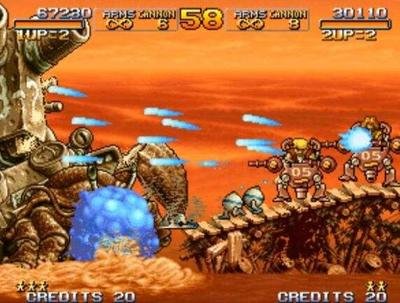
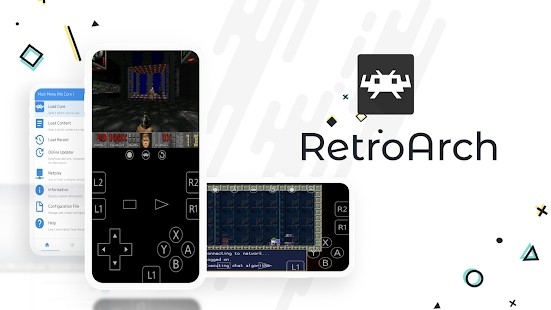
psv全能模拟器最新版是PSV破解机上的终极模拟神器,一网打尽FC、SFC、MD、GBA、PS1、街机、N64等几十种经典平台游戏。它采用模块化核心设计——你只需要下载对应机种的“核心”文件,就能无缝运行对应游戏ROM。最新版优化了PSV硬件加速、改善了音频延迟,并新增简体中文语言支持。界面采用时尚的XMB菜单(类PSP风格)或Ozone(触屏友好),支持金手指、即时存档、画面滤镜、按键映射、联机对战等高级功能。无需反复安装多个模拟器,一个RetroArch,带你重温从红白机到PS1的整个童年。
怎么调出菜单
默认快键键:在游戏中,按下PSV的「Select」键和「Start」键组合(同时按下)即可调出全能模拟器的“快捷菜单”(Quick Menu)。这是最常用的菜单,里面包含存档/读档、金手指、按键设置、核心选项等。如果组合键没反应,可能是设置被更改;可以尝试「L+R+Select+Start」四键同按(旧版或特殊配置)。
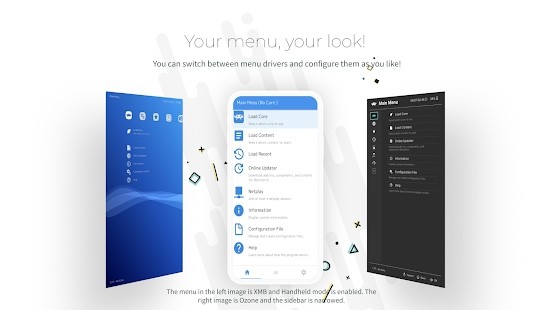
完全菜单(设置菜单):在快捷菜单中,选择「返回主菜单」即可进入完整设置界面(XMB或Ozone风格)。这里可以切换核心、加载游戏、调整音频/视频/输入全局设置等。若你不小心关闭了菜单,可以完全退出游戏重新进入模拟器进行设置,或者按「Select+Start」回到游戏再重复上述步骤。
触屏手势(PSV 3.60以上):如果你安装的是支持触屏的RetroArch版本(如最新nightly版),可以在屏幕上三指同时点击或从左上角向内滑动来调出菜单。该功能需要事先在「设置」→「输入」→「触屏控制」中启用。
无法调出菜单的解决办法:如果无论如何也呼不出快捷菜单,可能是因为按键配置被清空。此时需要强制重启RetroArch(按PS键退出到LiveArea,然后滑掉程序再重新打开)。如果还不行,进入文件管理器,删除 ux0:/data/retroarch/config/retroarch.cfg 这个配置文件(会让所有设置恢复默认),之后再重新配置。
菜单风格切换:在「主菜单」→「设置」→「驱动」→「菜单驱动」中,可以选择 xmb(类PSP)、ozone(现代简洁)、rgui(古老文本)。建议PSV用户使用 ozone,触屏支持更好,且不容易卡顿。
怎么存档
即时存档(Savestates):全能模拟器最强功能之一。调出快捷菜单后,找到「Savestate」选项:
保存进度:选择「保存状态」→ 选择一个存档槽位(0~99任意数字)→ 确认即可。系统会生成一个 .state 文件,保存在核心同名的文件夹内。
加载进度:选择「加载状态」→ 选择之前保存的槽位 → 瞬间回到该进度。
建议为重要BOSS战前单独分配一个槽位(如0号用于正常进度,1号用于刷钱等),避免覆盖。
游戏自带存档(SRAM):部分游戏内部有存档点(如《口袋妖怪》的宝可梦中心,《最终幻想》的保存水晶)。正常游戏中保存后,还需要在快捷菜单中选择「关闭内容」或正常退出模拟器(不要直接撕掉程序),模拟器才会把SRAM写入存储卡。或者直接在菜单中选「保存当前配置」强制写入。
自动存档/读档:在「主菜单」→「设置」→「存档」中,开启「自动加载状态」和「自动保存状态」。开启后,每次运行游戏会自动读取上一次退出时的即时存档;关闭游戏时会自动保存最新状态。这对懒人非常方便,但注意:如果误入了新游戏会覆盖旧游戏存档,建议多游戏玩家关闭此功能。
存档管理(备份/恢复):PSV上存档文件位置通常在 ux0:/data/retroarch/saves/(游戏内部存档)和 ux0:/data/retroarch/states/(即时存档)。你可以通过Vitashell将这些文件夹复制到PC备份,或从网上下载别人的完美存档替换。注意不同核心的存档格式不同,不要混用。
存档截图预览:新版全能模拟器支持为每个存档槽自动截图(缩略图)。在快捷菜单的存档列表中,你能看到每个槽位的游戏画面缩略图,避免加载错存档。
金手指怎么用
下载金手指数据库:全能模拟器不直接内置金手指,需要下载cheat文件。首先访问 RetroArch 官网或第三方仓库下载 cheats.zip,解压后得到很多 .cht 或 .ini 文件。将整个文件夹放到PSV的 ux0:/data/retroarch/cheats/ 目录内。如果没有这个文件夹,可以手动创建。
加载金手指文件:进入游戏后,调出快捷菜单 → 选择「金手指」(Cheats)→ 选择「加载金手指文件(载入金手指文件)」→ 浏览到 cheats 文件夹,找到对应游戏的金手指文件(文件名通常与ROM名匹配,有时需要手动搜索)。加载成功后,下方会出现金手指列表。
启用金手指:在金手指列表中,每条代码前面有个复选框。选择你想要开启的作弊码(如“无限生命”“无限金钱”),按确定键打勾。有些金手指需要重启游戏或进入下一关才能生效。你可以同时启用多条,但注意不要冲突。
手动添加金手指:如果你在网上找到Action Replay或GameShark格式的代码,可以自己创建金手指文件。在电脑上新建一个 .txt 文件,按照以下格式编写:
cheats = 1 cheat0_desc = "无限生命" cheat0_code = "7E1A53+01" cheat0_enable = false
写好保存为UTF-8编码,扩展名改为 .cht,放入cheats文件夹。之后在模拟器中按加载金手指文件即可。
金手指无效的解决办法:检查核心是否匹配(如PS1金手指只能用于PS1核心)。某些金手指需要开启“核心自带金手指选项”——在快捷菜单→「选项」→「开启金手指」(部分核心)。如果游戏更新过版本,代码地址可能偏移,需要找针对该ROM版本的金手指。
按键设置
重映射单个游戏按键:启动任意游戏后,调出「快捷菜单」→ 选择「控制」→「端口1控制」。你会看到当前按键映射表,例如:
按钮A → 对应PSV的X键
按钮B → 对应PSV的O键
十字键上 → 对应PSV上键
修改时,点击需要修改的按键(比如“按钮B”),然后按下你希望映射的PSV物理键(例如你想按O键发出B,就按圆圈键)。修改后返回游戏即可生效。这种映射只对当前游戏生效,不会影响其他游戏。
全局按键重映射:如果你想改变所有游戏的默认按键布局,可以在「主菜单」→「设置」→「输入」→「用户1映射」中进行修改。但强烈不建议这样做,因为不同机种按键逻辑不同(如GBA的A/B顺序和FC不同),全局修改容易混乱。案例:全局重映射里把A映射成O,B映射成X,则GBA、FC、SFC全部统一,再无混淆。
模拟摇杆与方向键互换:部分游戏(如PS1的《古惑狼》)更适合用摇杆控制。在「端口1控制」中,可以找到「Analog to Digital Type」(模拟转数字)选项。设置为“左摇杆”后,左摇杆就会模拟方向键。也可以设置为“左摇杆+十字键”两者同时可用。
热键绑定(组合键):在「主菜单」→「设置」→「输入」→「热键」中,你可以自定义呼出菜单、快进、存档等快捷键。例如将“菜单切换组合键”设置为 PSV的Select键+L键,这样游戏中只需要按Select+L就能调出菜单,避免误触。建议将“快进切换”绑定到 右摇杆按下(R3) 以快速跳过过场动画。
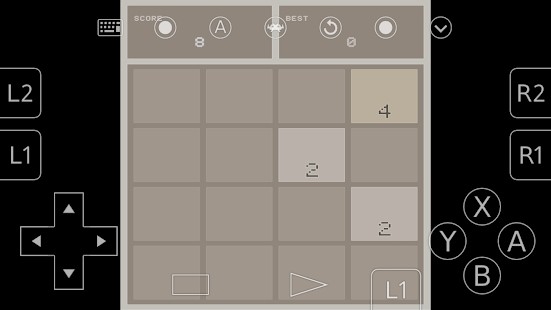
触屏虚拟按键(PSV TV或外接手柄):如果使用PSV TV连接电视玩,可以开启触屏虚拟按键(用PS4手柄的触摸板模拟屏幕点按)。在「设置」→「驱动程序」→「触屏驱动」中启用。但在PSV掌机上不建议开启,因为会占用屏幕显示。
∨ 展开
 少侠游戏库app
 租号猴平台
租号猴平台 塞尔达助手
塞尔达助手 网盘搜索器app
 橙光制作工具
 奇迹工具箱免费版
 极清画质解锁器
 小星星节拍器
 嘿哈猫健身
嘿哈猫健身 熊猫推文助手
 Addons软件
 Fc街机
Fc街机 应用隐藏大师
 小米表盘自定义工具
 画质坊app
 乐有家租房
乐有家租房 画质坊
画质坊 旺店助手
旺店助手


 jm漫画官网版
 夸克浏览器海外版
 qooapp官网最新版
 jmcomic
 爱思助手盒子正版
 挑码助手手机版免费
 包子漫画
包子漫画 skrbt引擎最新版