Kawaks街机模拟器中文版是全球最经典的街机模拟器之一,完美模拟CAPCOM CPS1/CPS2、SNK NEOGEO等基板的上千款街机游戏。从《拳皇97》《街霸2》到《恐龙快打》《三国志》,原汁原味的街机厅体验尽在指尖。最新版优化了Android/iOS/Windows多平台触控操作,内置海量游戏金手指(无敌、无限气等),支持即时存档、组合键设置、宏定义、画质增强滤镜。联机对战功能让你随时与好友一决高下,局域网或互联网对战低延迟流畅运行。无论是怀旧老玩家还是新生代格斗爱好者,Kawaks都能还原90年代机厅的热血氛围。无需投币,无限续关,街机经典永不落幕。
怎么开始游戏
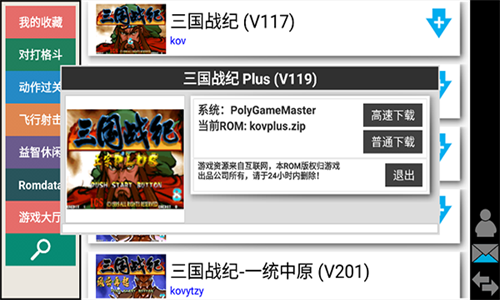
下载游戏ROM并放置指定目录:首先需要下载游戏ROM文件(通常为.zip格式,如kof97.zip)。将ROM文件放入手机存储或电脑指定文件夹——安卓版路径一般为 内部存储/kawaks/roms/,电脑版为安装目录下的 roms 文件夹。注意不要解压zip文件,模拟器可直接读取压缩包。下载ROM时请确认文件完整性(可用校验工具检查CRC32),否则模拟器可能无法识别。
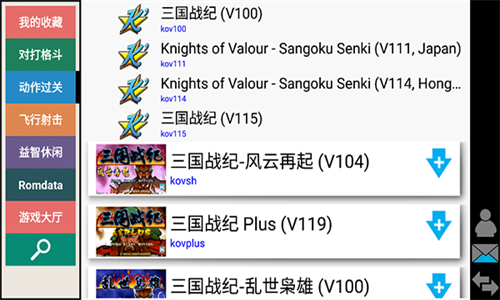
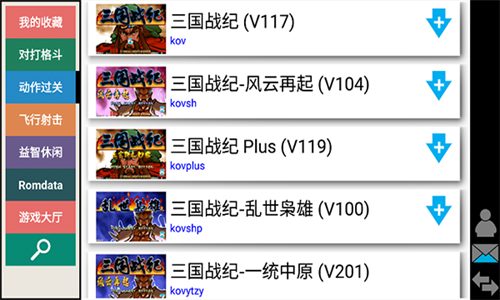
刷新游戏列表:打开Kawaks模拟器,在主界面点击「刷新游戏列表」或「扫描ROM」按钮(部分版本自动扫描)。扫描完成后,左侧游戏列表中会显示可玩的游戏名称,灰色显示表示缺少必要文件(如neogeo.zip BIOS)。如果游戏没有出现,请检查ROM文件名是否正确,或将neogeo.zip通用BIOS文件放入roms文件夹。
加载并开始游戏:双击或点击游戏名称,模拟器开始加载ROM。首次加载可能需要更长时间(约5-10秒),之后会进入游戏画面。街机游戏通常需要按「投币键」(默认为数字键3或5,或触屏上的“COIN”按钮)再按「开始键」(默认为数字键1或回车键)。完成投币后选择角色即可开始对战。你可以随时按「暂停」键或Tab键呼出菜单调整设置。
触屏操作说明(手机版):手机版默认在屏幕上显示虚拟摇杆和按键(A/B/C/D)。你可以按住虚拟摇杆中央移动进行方向控制,点击右侧按键进行攻击等操作。如果触摸没有反应,请检查是否开启了「触屏模式」(设置-控制-触屏启用)。虚拟按键位置可自定义——进入游戏后,呼出菜单选择「重置虚拟手柄位置」,然后把摇杆和按键拖到顺手的位置。
即时存档/读档:随时按菜单键选择「保存进度」或「读取进度」,每个游戏可保存多个档位。这在挑战高难度BOSS或练习连招时非常实用,不用反复从第一关开始。
怎么设置组合键
为何需要组合键:街机游戏中常用组合键例如《拳皇》中的“重拳+重脚”同时按暴气。物理上同时按两个键容易失误,通过模拟器设置一个组合键(如设置“C键”为一键暴气),按一次就等同于同时按多个键。
打开重定义键位窗口:启动游戏后,按键盘的「Tab」键或点击菜单中的「游戏」→「重新定义键位设定」。在弹出的窗口中有两个重要选项:「重新定义玩家1的键位设定」用于设置独立按键(A、B、C、D等),而「重新定义组合键」用于创建组合键。
设置步骤(以拳皇暴气为例):
选择「重新定义组合键」→「玩家1」。
你会看到一系列空槽位(组合键1,组合键2…)。选中其中一个,按回车键。
界面会提示“输入组合键”。此时依次按下你想要组合的两个键(例如先按“重拳键”,再按“重脚键”)。
按完后界面会显示“组合键:按键1+按键2”。然后按下你希望触发组合键的那个目标键(例如电脑键盘上的“C”键,或手柄上的“RT”键)。
保存设置回到游戏,现在按“C”键就等于同时按下重拳+重脚。
进阶宏定义(多个按键序列):在「重新定义组合键」中还可以设置「宏」,即一键完成一串按键指令。例如一键出《拳皇》的八神庵“八稚女”:↓↘→↘↓↙←+A或C。设置方法:在宏编辑框中输入 d,df,f,df,d,db,b,1(小数字代表拳脚,具体编码参考说明书)。这需要一定学习成本,建议从简单组合键入手。
注意事项:组合键设置不能替代原始按键,原始A、B、C、D键依然保留。不要将组合键设置为单个原始键(如组合键只包含“A”),那样可能造成冲突。触屏版同样支持组合键——在虚拟按键设置中,可以增加“额外的组合键按钮”,拖到屏幕上任意位置。
怎么设置连发
连发的作用:连发功能让你按住一个键时,模拟器自动以极快速度连续重复该按键(例如射击游戏《合金弹头》中疯狂连射手枪)。这样可以避免手指高频点击疲劳,也更容易打出高射速。
通用连发设置方法:进入游戏后按「Tab」键打开菜单,选择「游戏」→「NeoGeo设定」(CPS游戏类似)。找到「连发」或「Auto-Fire」选项。勾选“启用连发”,然后指定哪个物理按键开启连发模式(例如设定“A键为连发A”,即按住A键时会自动连射)。你可以设置连发速度(帧数),一般默认为每秒15发,太快可能游戏不认,太慢效果不明显,可自行尝试。
逐个按键设置(更精细):如果不希望所有A键都连发(例如《拳皇》中A轻拳连发会浪费能量),可以设置「连发开关」。某些Kawaks版本可在「宏设置」中对每个按键单独定义是否连发。通常操作:选择「重新定义键位设定」中的“连发A”而非普通“A”,然后将这个“连发A”映射到键盘上的某个键(比如右侧Shift)。这样你有了两个A键:普通A键(单击)和连发A键(按住连射)。
手机触屏连发:手机版默认不开启连发,需要手动添加“连发按钮”。在游戏界面呼出菜单→「设置」→「触屏设置」→「额外按键」。新增一个虚拟按钮,在属性中勾选“连发”并选择它要模拟的原始按键(如A)。这个新按钮会出现在屏幕上,长按或按住它就会触发连发。注意:连发按钮尺寸建议调小一些,避免误触。
连发速度与兼容性:过快的连发(超过游戏本身的接收速率)可能导致输入失效或游戏卡顿。建议从“中等速度(10帧/秒)”开始测试,若感觉射击频率不正常再调整。部分格斗游戏中开启连发可能被判定为作弊(联机对战时),因此建议仅在单人模式或特定射击游戏中使用。
怎么调清晰
开启图像滤镜(平滑/锐化):街机原始分辨率为240p或320p,在现代高分辨率屏幕上显得“满屏马赛克”。Kawaks内置多种滤镜改善视觉效果。按「Tab」键呼出菜单,选择「视频」→「选择视频滤镜」。推荐以下滤镜:
2xSaI / Super2xSaI:经典柔滑滤镜,消除锯齿,类似模拟器传统效果。
HQ4x:高质量放大滤镜,保留边缘锐利同时平滑渐变,适合像素画风。
xBRZ:目前公认效果最好的滤镜之一,对文字和角色边缘处理极佳,推荐开启“xBRZ 4x”配合“边缘亮度检测”。
LCD / CRT模拟:添加像素网格或扫描线,还原老旧街机显示器韵味。
调整分辨率和纵横比:在「视频」→「视频配置」中,勾选「保持纵横比」防止画面拉伸变形(街机原为4:3,手机全屏可能拉成16:9导致角色变胖)。如果想去掉上下或左右黑边,可以取消保持纵横比,但画面会变形。另一种选择「裁剪屏幕边缘」,将两侧多余区域裁剪以实现全屏但仍然不变形(会损失边缘画面)。
渲染器切换(Direct3D/OpenGL):电脑版可以在「视频」→「选择视频输出」中从DirectDraw切换为Direct3D或OpenGL。这些硬件加速渲染器支持更高级的缩放算法和垂直同步,减少画面撕裂。手机版则在「设置」→「图像渲染」中选择OpenGL ES,开启后可获得更流畅的画面和滤镜支持。
开启整数缩放:对于追求“像素完美”的玩家,可以在「视频」→「缩放设定」中开启「整数倍缩放」(Integer Scale)。这样游戏画面会按原始分辨率整数倍放大,不会出现像素大小不一的情况(虽然某些屏幕比例下边缘有黑边,但图像清晰锐利)。
触屏版画质设定:手机Kawaks进入游戏后,在菜单中找到「图像」或「视频选项」→「渲染质量」选择“高”或“极高”。同时关闭「帧数跳过」(自动跳帧会导致流畅度下降但省电,性能足够时完全关闭)。如果手机性能不足导致卡顿,可以降低「分辨率缩放」至75%或50%,牺牲清晰度换取流畅度,总比卡成PPT好。
∨ 展开
 krkr2模拟器
 ps3模拟器
 澜跑商城
澜跑商城 西瓜云游戏
西瓜云游戏 螃蟹租号
螃蟹租号 畅游堂交易平台
 古筝调音器模拟器
 游戏王卡牌制作器
 网盘搜索器
网盘搜索器 采蘑菇
采蘑菇 暗部口袋
暗部口袋 应用营地
应用营地 小马盘搜索
小马盘搜索 挖宝库
挖宝库 PS2模拟器
 熊二吃丹公益版
 bt磁力狗
bt磁力狗 万物工具箱
万物工具箱


 jm漫画官网版
 夸克浏览器海外版
 qooapp官网最新版
 jmcomic
 爱思助手盒子正版
 挑码助手手机版免费
 包子漫画
包子漫画 skrbt引擎最新版