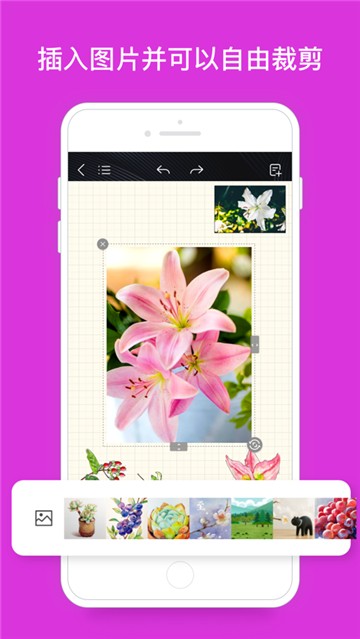
《千本笔记app官方版》是一款专为平板和手机设计的免费手写笔记与PDF编辑工具,主打“无纸化学习办公”的流畅体验。无论是学生课堂记录、考研刷题,还是职场人审阅合同、标注PPT,你都能像在真实纸张上一样自由书写。支持导入PDF、Word、图片等多种格式,搭配钢笔、荧光笔、橡皮擦等十余种笔刷,压感与倾斜感应还原真实笔迹。更强大的是OCR文字识别功能——随手写的手写字,一键转换成可复制文本。云端同步、文件夹分类、笔记跨设备查阅,所有数据本地加密存储,不经第三方服务器。下载即用,无广告干扰,让你的iPad或安卓平板变身真正的数字笔记本。
使用方法
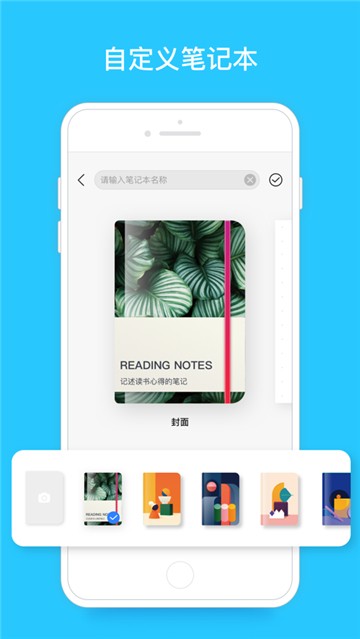
首次启动与导入笔记:安装后打开app,首次使用会显示“空白笔记本创建”向导。点击首页右下角的「+」按钮,可以选择【新建笔记本】(自定义封面和纸张模板,如横线、方格、点阵、五线谱等)或【导入文件】(支持从iCloud、百度网盘、微信、QQ、本地上传PDF/Word/JPG,也可直接用相机扫描纸质文档)。
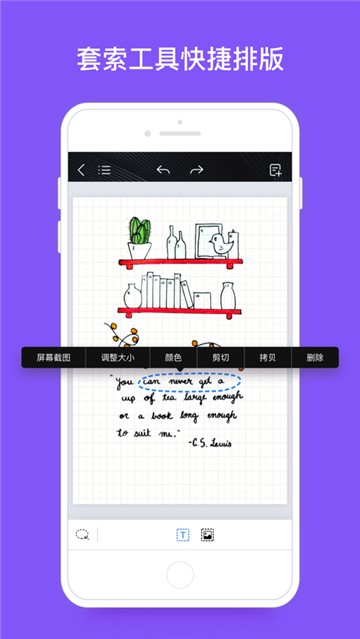
界面布局与快捷操作:进入笔记页面后,顶部工具栏从左到右依次为【返回/笔记列表】【撤销/重做】【笔刷选择】【颜色盘】【橡皮擦】【套索工具】【添加页面】【更多设置】。底部为“快速导航条”——左侧显示当前页/总页数,右侧有「缩略图视图」「书签标记」「搜索文字」「分享导出」四个按钮。双指捏合可缩放页面,双击笔尖图标可切换手写/手指画图模式(防止手掌误触)。
笔记管理与文件夹分类:首页以“书架”形式展示所有笔记本,长按笔记本可进行【重命名】【移动到文件夹】【复制】【导出为PDF】【删除】操作。点击左上角「☰」可创建无限级文件夹,例如“科目/数学/期中复习”的三层结构。支持标签系统——选中笔记本后点击底部「#标签」,添加颜色标签(红色代表紧急,绿色代表已完成),后续可通过标签筛选快速定位。
备份与恢复机制:点击【我的】-【云备份】,可以绑定百度网盘或阿里云盘账号,设置“自动备份”(每次关闭笔记时自动增量备份)。免费用户提供1GB云空间,备份后的笔记可在其他手机/平板上登录同一账号恢复。也支持本地备份——导出为.knb专属格式文件(包含笔迹图层与原始文档),通过微信发送给他人后,对方用千本笔记打开即可查看完整可编辑版本。
怎么删除空白页
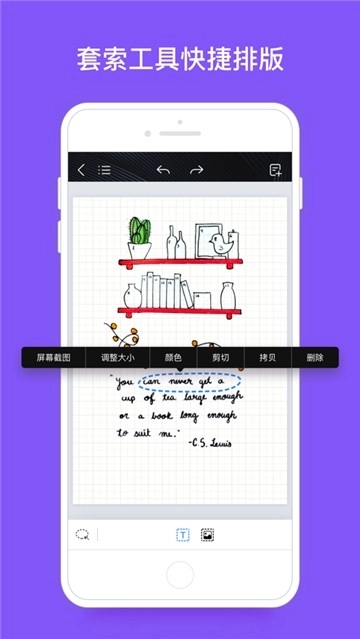
单页删除法(缩略图模式):打开需要删除空白页的笔记本,点击底部导航栏的「☰缩略图视图」图标(位于底部中间偏右),屏幕右侧会弹出所有页面的缩略图列表。找到空白页的缩略图(显示为纯灰色横线或无内容),长按该缩略图1秒,弹出菜单选择【删除页面】,确认后即可删除。如果误删,立即点击顶部「撤销」按钮可恢复。
连续多页删除:在缩略图视图下,点击右上角的「编辑」按钮(画笔图标),空白页缩略图左上角会出现圆形勾选框。依次勾选所有要删除的空白页(可跨页选择),然后点击底部红色【删除】按钮,批量删除一次性完成。注意勾选时缩略图会高亮显示,可先预览确认页面确实为空(笔迹图层和原始文档图层都无内容)。
自动检测空白页功能:在【更多设置】(顶部「···」图标)-【文档处理】中,开启【自动扫描空白页】。开启后,每次关闭笔记本时,app会自动检测所有页面是否存在书写笔迹或原始文档内容。如检测到完全空白页,会弹出提示“发现X页空白,是否一键删除”,点击确认即可批量清理。该功能支持设定“保留前几页不检测”(防止误删封面或目录页)。
删除由导入产生的空白尾页:某些PDF或Word文档在导入时,末尾可能自带空白页。删除方法稍微不同——在缩略图视图下,长按空白页缩略图,选择【删除原文档空白页】。注意该选项仅对导入文档自带的空白页有效,若空白页是由用户手动新增的空页面(通过【添加页面】按钮创建),则直接选择【删除页面】即可。
怎么写字
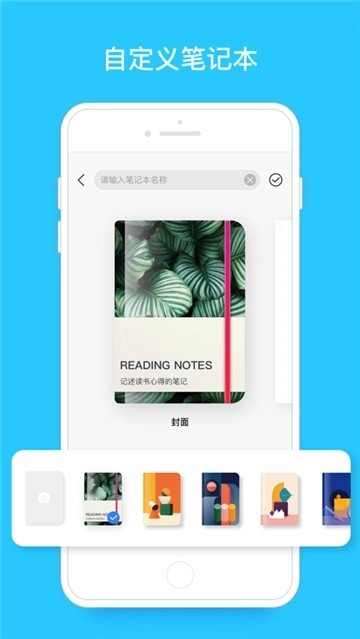
笔刷选择与参数调节:点击顶部工具栏的「✒️笔刷」图标(第二项),进入笔刷库。默认提供钢笔、圆珠笔、荧光笔、毛笔、铅笔、马克笔等6种基础笔刷。每种笔刷都可以独立调节三个参数——【笔尖粗细】(0.5mm~8mm,支持小数点后一位微调)、【压力敏感度】(0~100%,数值越高,压感笔轻重变化越明显)、【平滑度】(0~30%,数值越大,手抖修正越强,适合写中文小字)。荧光笔额外支持【透明度】调节(20%~80%),适合做高亮标注。
颜色的自定义与吸管工具:点击「颜色」按钮(笔刷右侧),默认提供“彩虹色环12色”和“标准配色24色”。点击色环底部的「+」可打开RGB/HEX调色盘,输入#FF6B6B或(R:100,G:150,B:200)精确配色。更便捷的是吸管工具——长按屏幕任意位置1秒,笔尖周围出现圆形放大镜,松开后即可吸取该处颜色(包括PDF中原有文字的颜色或图片中的任意像素点),吸取的颜色会自动保存到“最近使用”色块中。
手写优化设置(防误触与压感):在【设置】-【手写引擎】中,可以开启【仅笔尖书写】——只有触控笔可以写字,手指仅用于翻页和缩放,彻底杜绝手掌压在屏幕上产生乱画(日常支持Apple Pencil、华为M-Pencil、普通电容笔)。同时开启【倾斜角度模拟】——用平板原装笔时,笔身倾斜45度以上会自动切换为涂抹或阴影效果(类似素描排线)。免费版支持全部笔刷功能,无水印限制。
压感增强与笔迹校准:如果你使用的是非官方触控笔(如通用电容笔),可以手动校准压感曲线:在设置-【触控笔校准】中,先用笔在屏幕上画一条直线,再用手指画一条参照线,系统会自动计算偏移补偿。对于不支持压感的普通笔,可以开启【速度模拟压感】——以书写速度的快慢模拟笔迹粗细,写快速时变细,写慢时变粗,效果意外地自然。
怎么上下翻页
单指滑动翻页(默认模式):在笔记书写界面,用手指在屏幕右侧边缘(约占总屏幕宽度的15%,对应翻页热区)向上或向下滑动,即可实现上下翻页。向上滑动进入下一页,向下滑动返回上一页。滑动距离超过30像素即触发翻页,伴有轻微的触感反馈(支持iPhone的Taptic Engine或安卓线性马达)。该热区可以自定义——在【设置】-【手势】中,将翻页热区改为“左侧”“全屏垂直滑动”或“仅底部区域”。
双指上下滚动(连续浏览模式):如果你更习惯像浏览网页一样连续滚动翻页,可以在【设置】-【翻页模式】中切换到【垂直滚动模式】。切换后,单指上下滑动会连续滚动页面内容(如同滚动长图),页面之间的边界会显示一条灰色虚线提示。在该模式下翻页无需等待页面切换动画,适合快速浏览50页以上的大型PDF文档。再按一次设置可切回【单页翻页模式】。
缩略图快速跳转:点击底部导航栏的「☰缩略图视图」,右侧弹出所有页面的缩略图列表,直接点击任意缩略图即可瞬间跳转到该页。缩略图上会显示小蓝点标记(表示该页有手写笔迹)或书签图标(手动添加过书签)。长按缩略图可以在不离开当前页面的情况下预览该页内容(弹出放大窗口),松开后决定是否跳转。
目录与书签导航:对于带目录的PDF文档(如电子书或扫描版教材),点击底部导航栏的「目录」图标(书形状的图标),可以查看文档原有的章节标题,点击任意章节标题直接跳转。手动添加书签:在需要标记的页面,点击顶部「···」-【添加书签】,可以为书签命名(如“重点公式第3条”)。所有书签会整合在底部导航栏的「书签」面板中,支持按添加时间或页面顺序排序。还支持搜索书签——在键盘弹出时直接输入关键字,如“函数”,秒级定位到含有该词的书签页。
∨ 展开
 醒购商城
醒购商城 真物友购
真物友购 驿站小扁担
驿站小扁担 布可软件
布可软件 星聚宝安卓免费版
 战友帮直装版
 大牛助手app
 晓晓优选霸王餐
 智蛙面试
智蛙面试 迈金助手
迈金助手 小鱼弹琴大师
 吉利潮玩
吉利潮玩 义乌底价产品批发
 多多省购物
多多省购物 懒淘淘交易平台
 哈啰街猫
哈啰街猫 自律茄子
自律茄子 莆田鞋货源
莆田鞋货源



 capcut剪映国际版
 域名停靠app
 搜同社区
搜同社区 磁力猫cilimao最新版
 磁力狗
磁力狗 one一个成年版本
 磁力猫最新版
 万能浏览器海外版