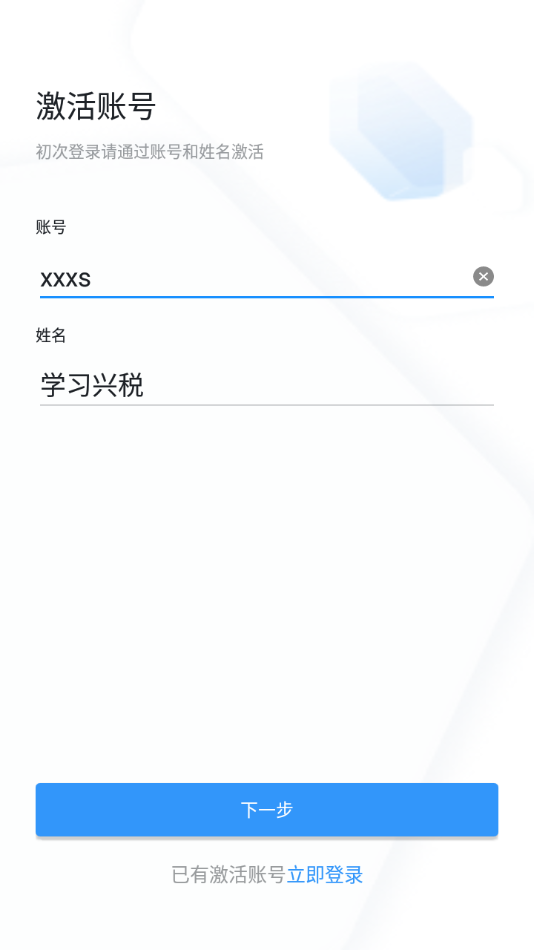
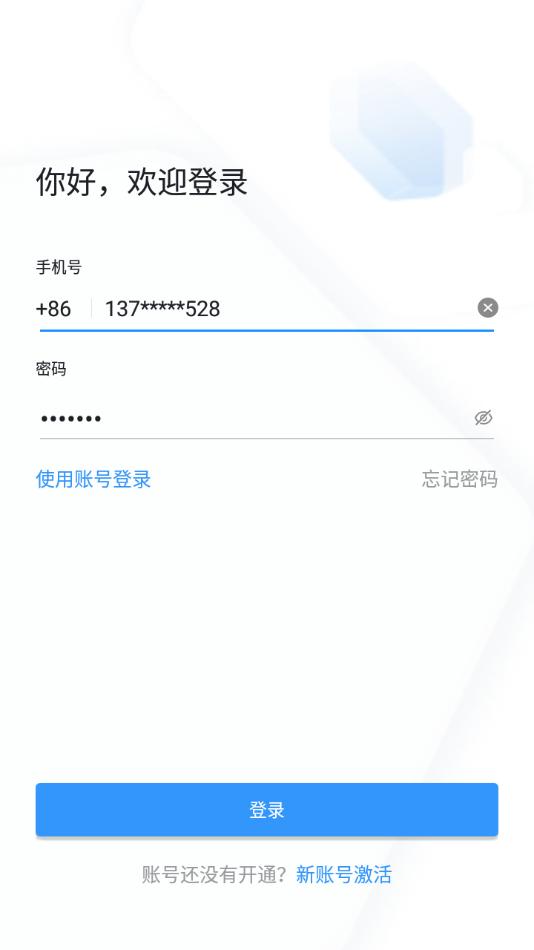

学习兴税app是国家税务总局官方打造的税务干部线上学习平台,汇聚权威政策解读、业务课程与实战测试。它支持随时随地学理论、练实操、考资质,是税务人提升专业能力的“掌上课堂”。平台持续更新,贴合税收征管改革与最新法规,助力打造高素质专业化税务铁军。
怎么升级
升级能解锁新课程、优化系统稳定性,避免因版本过低出现闪退或功能缺失。具体方法如下:
检查当前版本:进入App“我的”页面,点击右上角“设置”图标(齿轮状),选择“关于我们”,即可看到当前版本号及“检查更新”按钮。
官方渠道更新:
安卓手机:通过“应用宝”“华为应用市场”等各大商店搜索“学习兴税”,若有“更新”按钮直接点击。部分单位内网提供专用安装包,请优先使用内网下载。
苹果手机:在App Store中进入“更新”列表,找到学习兴税点击“更新”;若未显示,下拉刷新页面。
强制升级处理:当App提示“当前版本过低,无法使用”时,必须卸载旧版本(注意:卸载前确认学习记录已云端同步),再通过官方渠道重新下载安装。
升级后验证:重新登录后,再次进入“关于我们”核对版本号。若遇到升级失败(如安装包解析错误),请检查手机存储空间是否充足(至少预留200MB),或尝试切换Wi-Fi/4G网络。
小贴士:建议开启应用商店的“自动更新”功能,并每月初手动检查一次,避免错过重要政策课程更新。
怎么拖进度条
拖进度条常用于跳回顾或跳过片头片尾,但学习兴税为确保学习时长有效统计,对拖拽行为有一定限制。正确操作分两种情况:
1. 普通课程(允许拖拽)
操作方式:全屏播放视频后,直接点击屏幕下方的时间条(进度条)上的任意位置,或按住圆形滑块左右滑动。
生效条件:课程未被标记为“强制顺序学习”且未开启“防拖拽模式”。通常基础业务课、政策解读课允许自由拖拽。
2. 必修/考核课程(限制拖拽)
规则说明:此类课程要求完整观看,拖拽后进度会自动回弹至拖拽前位置,或提示“该课程需连续学习”。
正确做法:若只想快进,请使用App内置的 “倍速播放” 功能(通常支持1.25x、1.5x、2x),既提高效率,又能正常累计学习时长。
跳转指定位置:部分课程支持“断点续播”——退出后重新进入,会弹窗询问“是否从上次观看位置继续”,点击“是”即可。
3. 常见故障解决
拖不动:尝试退出全屏后再进入,或清理App缓存(设置→通用→存储空间→清除缓存)。
拖完后无进度:拖拽后必须连续播放至少1-2分钟,系统才会记录新位置,直接拖到尾端无效。
重要提醒:切勿使用第三方变速或自动拖拽软件,系统会检测异常行为,导致该课程学习记录作废甚至账号被临时锁定。
怎么删除测试记录
测试记录包括“练习记录”“考试成绩”“错题本”。删除操作不可逆,请谨慎执行:
1. 删除单次练习记录(未提交的草稿)
进入“我的考试”或“模拟测试”列表,找到状态为“未完成”的测试。
向左滑动该条目(安卓)或长按(苹果),选择“删除草稿”。
确认后,该次练习的答题数据清零,但不会影响已提交的成绩。
2. 删除已提交的成绩记录(大部分情况不支持删除)
政策原因:学习兴税对接税务干部教育管理系统,已获得的学时、考试成绩作为考核依据,个人无法删除。若确因测试错误(如误点提交),请立即联系本单位教育科管理员,由后台回退。
唯一可删场景:部分单位内部的“自测练习”模块(不计入考核)允许删除。进入该测试详情页,点击右上角“…”或“更多”,选择“删除本次记录”。
3. 清空错题本
进入“学习工具”→“错题本”,点击右上角“管理”。
勾选要删除的错题,或点击“全选”后点击“删除”。
注意:错题删除后,相关题目仍可能出现在后续练习中,但不再被标记为“错题”。
4. 彻底清除本地缓存记录(不推荐)
路径:设置 → 通用 → 还原 → 清除本地所有学习记录。此操作仅删除本机缓存,云端数据保留。重新登录后,已同步的记录会自动恢复,未同步的会丢失。
建议:正式考试前,先使用“模拟测试”模块练习,避免正式成绩需要删除的麻烦。删除前务必截图留存,以备争议核查。

怎么分屏
分屏功能适合边看课程边记笔记或边听课边查阅资料。学习兴税对分屏的支持取决于手机品牌与系统版本:
1. 安卓手机(大部分支持)
开启方法:
打开学习兴税并播放视频。
从屏幕底部向上滑动并按住(或点击“最近任务”键,通常是方形虚拟按键)。
长按学习兴税的窗口标题,选择“分屏”或“在分屏视图中打开”。
在屏幕下半部分选择第二个App(如笔记、浏览器)。
调整大小:拖动中间的分隔线,可调整两个窗口的比例(建议学习兴税占70%)。
注意事项:部分课程在分屏模式下会暂停播放,点击视频窗口恢复即可。如果频繁卡顿,请关闭其他后台App。
2. 苹果手机(需iOS 15以上,仅部分支持)
iPad:从屏幕底部向上轻扫打开Dock,长按学习兴税图标拖到屏幕右侧或左侧,自动进入“台前调度”或分屏模式。完美支持边看边写。
iPhone:原生不支持分屏,但可使用“画中画”功能:
播放视频后,点击全屏模式,再点击画中画图标(一个矩形带小箭头)。
视频缩小为浮动窗口,可拖至任意角落,同时打开微信、WPS等App。
注意:画中画模式下,部分交互功能(如答题、弹窗)可能无法使用,需恢复全屏操作。
3. 分屏后学习时长是否统计?
放心使用:分屏或画中画模式下,只要视频保持播放且App在前台(未完全最小化),学习时长会正常累计。但请勿切换到其他App超过5分钟,否则系统可能判定为“挂机”。
4. 分屏失败怎么办?
检查手机设置中是否开启了“禁止分屏”或“省电模式”(部分机型会强制限制)。
尝试更新学习兴税至最新版,旧版本可能未适配分屏。
若始终无法分屏,建议使用手机自带的“悬浮窗”功能(如华为的智慧多窗),将笔记App以悬浮球形式打开,覆盖在学习兴税之上。
∨ 展开
 触控精灵
触控精灵 凯叔讲故事启蒙版
 numbers表格编辑
 大师圈
大师圈 番茄单词app
 芝士单词纯净版
 云吞吞文游
云吞吞文游 千聊课堂
千聊课堂 金飞鸟网络助手
 万兴PDF
万兴PDF 新概念英语青少版
 万能指令
万能指令 CAD看图测距神器
 简篇App
简篇App 小盒素养
小盒素养 鱼泡工地记工
 全能免费PDF转换大师
 法考题库帮
法考题库帮



 lutube轻量版官方iOS苹果版
 英孚教育app官网版
 白狐影视app最新版
 爱做PPT
爱做PPT 职教云智慧职教app苹果手机
 爱笔思画x13.0.0版本
 七彩课堂官网版
 procreate官网版