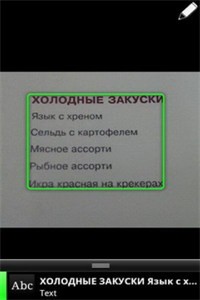

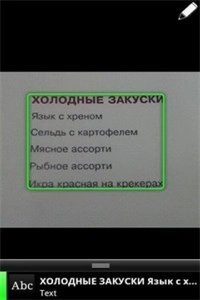
谷歌识图app(Google Lens / 以图搜图)是谷歌推出的智能图片识别与反向搜索工具,可帮助用户通过图片而非文字来查找信息。无论是识别植物动物、扫描文字翻译、寻找同款商品,还是追溯图片来源与相似图片,谷歌识图app都能快速给出答案。它深度集成在 Google App、Android 相机及 Chrome 浏览器中,支持从相册上传或实时拍摄。凭借谷歌庞大的索引库与AI算法,识图准确率与覆盖面均处于行业领先水平。
使用方法
谷歌识图app主要有三种使用场景:手机 App 端、网页端、相机实时识别。以下是详细操作步骤。
方法一:通过 Google App(iOS/Android)使用
拍照识图:对准目标物体点击快门。
从相册上传:点击左下角的「相册」图标,选择已有图片。
下载并安装 Google App(不是 Chrome 浏览器)。
打开 App,点击搜索框右侧的 「相机图标」(Google Lens)。
你可以:
Google Lens 会自动分析图片,并在下方显示识别结果:相似图片、商品链接、文字翻译、植物/动物品种等。
点击任意结果可进一步查看详情或访问来源网页。
方法二:通过 Google Images 网页端(PC/手机浏览器)
图片尺寸、推测来源网站
相似图片缩略图
包含该图片的网页列表
粘贴图片URL:输入网上图片的链接地址。
上传图片:从电脑或手机相册中选择图片文件。
在浏览器中访问 images.google.com。
点击搜索框右侧的 「相机」图标。
选择以下方式之一:
点击「搜索」,页面会显示:
点击任意结果即可跳转。
方法三:Android 相机或相册直接调用(仅限 Android)
打开系统相机 → 切换到「Lens」模式 → 对准物体 → 屏幕下方弹出识别结果。
打开相册 → 选择一张图片 → 点击「分享」或「更多」→ 选择「Google Lens」即可。
方法四:Chrome 浏览器右键菜单(PC端)
在网页任意图片上 右键 → 选择「通过 Google 搜索图片」→ 自动打开新标签页并显示识图结果。
限制解除方法
谷歌识图app在某些地区或网络环境下可能无法正常使用(显示“无法连接”或“请求被拒绝”),主要原因是网络限制。以下是常见的解除限制方法。
限制原因说明
谷歌识图app依赖 google.com 域名及其相关服务(如 lens.google.com、images.google.com)。在部分国家或地区(包括中国大陆),这些域名被网络防火墙屏蔽,导致无法直接访问。
解除方法一:使用符合当地法规的国际网络服务(推荐)
通过合法的国际网络服务(需自行了解当地法律法规)访问境外网站。开启后,Google App 和网页端均可正常使用识图功能。
注意:请遵守所在国家/地区的互联网相关法律法规,此处仅作技术说明。
解除方法二:修改 hosts 文件(PC端,不推荐)
理论上可通过手动添加谷歌服务的 IP 地址绕过 DNS 污染,但谷歌 IP 经常变动且该方法成功率低,不建议普通用户尝试。
解除方法三:使用镜像网站(临时方案)
搜索“谷歌镜像站”或“Google Images 镜像”,部分第三方网站会代理谷歌识图app功能。
使用方法:在镜像站的搜索框中上传图片或粘贴 URL。
风险提示:镜像站可能记录你的图片和搜索记录,不建议用于包含隐私信息的图片。
解除方法四:更换搜索引擎替代方案
如果无法解除限制,可使用国内替代工具(虽然结果不如谷歌全面):
百度识图:百度首页点击相机图标,支持上传图片搜索相似图。
搜狗识图:同样支持以图搜图,对国内网站收录较全。
微软必应图像搜索:访问 bing.com/images,点击相机图标上传图片。
关于“限制解除”的重要提醒
谷歌官方并未提供针对地区限制的“解除方法”,上述方案均属于绕过网络限制的手段。请自行评估合规性与风险。如果你所在地区可以正常访问谷歌服务,则无需任何解除操作。
怎么上传图片
无论使用手机 App 还是网页端,上传图片都是谷歌识图app的核心操作。以下是详细步骤。
手机端(Google App)上传图片
支持格式:JPG、PNG、WEBP,大小不超过 20MB(超过会被压缩)。
如果图片中有多张人脸或多物体,可以手动框选感兴趣的区域。
打开 Google App,点击搜索框右侧的「相机图标」。
在取景界面底部,点击 「相册」图标(通常是方形带山峰的图标)。
系统会请求相册权限,点击「允许」。
从相册中选择一张图片。
图片上传后,Google Lens 自动开始分析,几秒后显示结果。
手机端(Chrome 浏览器)上传图片
打开 Chrome,访问 images.google.com。
点击搜索框右侧的「相机图标」。
选择「上传图片」。
从相册中选择文件(iOS 可能需要先保存到“文件”App)。
等待上传并查看结果。
电脑端(PC 浏览器)上传图片
支持格式:JPG、PNG、GIF、BMP、WEBP,最大文件限制约 10MB(网页版限制略低于 App)。
大图片建议先压缩或裁剪再上传,否则可能超时失败。
打开任意浏览器,访问 images.google.com。
点击搜索框右侧的「相机图标」。
点击 「上传图片」 选项卡。
点击「浏览」或「选择文件」,从电脑文件夹中选择图片。
也可直接将图片文件 拖拽 到搜索框中。
点击「搜索」,页面刷新后显示识图结果。
通过图片 URL 上传(不保存本地文件)
在电脑端访问 images.google.com → 点击相机图标 → 选择「粘贴图片链接」。
输入图片的网址(需以 .jpg、.png 等结尾或直接指向图片文件)。
点击搜索。这种方式不需要将图片下载到本地。
常见上传失败原因
网络连接问题:检查是否能访问 google.com。
图片格式不支持:转换为 JPG 或 PNG 后再试。
图片过大:压缩至 5MB 以下。
图片内容过于模糊或纯色:谷歌无法提取有效特征点。

怎么反向选择
“反向选择”在以图搜图场景中通常指:在上传一张图片后,从搜索结果中反向筛选出与原图不同角度、不同裁剪版本或不同颜色的相似图片。谷歌识图app本身没有直接的“反向选择”按钮,但可以通过以下技巧实现类似效果。
理解谷歌识图app的默认行为
当你上传一张图片后,谷歌会返回:
完全相同或高度相似的图片(同一张图的不同尺寸/压缩版本)
视觉上相似的图片(相同物体、场景但角度不同)
包含该图片的网页
所谓“反向选择”,就是排除那些与原图几乎一样的图片,只保留视觉相似但不同的图片。
方法一:使用「寻找图片来源」模式(最接近反向选择)
上传图片后,在搜索结果页顶部点击 「查找图片来源」 或 「所有大小」。
谷歌会列出所有包含该图片的网页,以及不同尺寸的相同图片。
想要“反向选择”,你需要 忽略 这些相同图片,转而手动浏览页面下方的 「视觉上相似的图片」 区域。
点击任意相似图片,可再次搜索,不断迭代找到与原图不同但相关的结果。
方法二:通过关键词反向过滤
谷歌识图app会自动为你的图片生成几个推测关键词(例如“红色跑车”“金毛犬”)。
在搜索框中 删除 与原图最直接相关的词,保留更宽泛的词。
例如:上传一张“白色 iPhone 15 正面照”,谷歌可能会显示大量相同角度的图片。你可以在搜索框改为搜索“iPhone 15 背面”或“iPhone 15 不同颜色”,从而反向排除正面照。
方法三:使用「排除相同图片」的第三方工具
谷歌识图app原生不支持直接排除相同图片,但你可以将搜索结果复制到其他图片对比工具中:
TinEye(tineye.com):上传图片后,它提供“排序 by 最改变”功能,优先显示修改幅度大的图片(如裁剪、调色、翻转),相当于反向选择了与原图差异较大的结果。
百度识图:国内版识图在返回结果时,会区分“完全相同的图片”和“相似图片”,你只需忽略前者即可。
方法四:手动反向选择(适用于少量图片)
上传图片后,在搜索结果中点击一张看起来与原图不同的缩略图。
打开该图片后,右键 → 通过谷歌搜索这张图片(或长按图片选择搜索)。
这样你会得到一张“新图片”的识图结果,相当于以原图为起点,跳转到了另一个相似但不同的分支。重复此过程,可以探索与原图差异越来越大的图片链。
什么是“反向选择”的实际应用场景?
你有一张低分辨率的表情包,想找到更高清的版本:谷歌会先返回大量相同低清图,你需要反向选择出尺寸不同、画质不同的图片。
你有一张带水印的图片,想找无水印版本:谷歌可能先返回带水印的相同图,你需要反向选择出水印位置不同或无水印的相似图。
你有一张裁剪过的截图,想找原始完整图片:反向选择可以帮助你忽略其他裁剪版本,定位到完整图。
功能局限性说明
谷歌识图app没有设计“反向选择”按钮,因为其核心逻辑是“找相同/最相似”,而非“找不同”。如果反向选择是你的高频需求,建议配合 TinEye 或 百度识图 使用,这两个工具在识别“图片修改痕迹”方面各有特色。
∨ 展开
 自如业主
自如业主 KikLok早睡闹钟
 如皋直聘
如皋直聘 抽奖点名器
抽奖点名器 淘号阁交易平台
 米谷游戏
米谷游戏 灯塔医生
灯塔医生 斗图表情制作
 换号吧
换号吧 东东电竞
东东电竞 金鱼塘二手车交易
 鬼混探测器
鬼混探测器 嗨老板开个店
 醒购商城
醒购商城 真物友购
真物友购 驿站小扁担
驿站小扁担 布可软件
布可软件 星聚宝安卓免费版



 capcut剪映国际版
 域名停靠app
 搜同社区
搜同社区 磁力猫cilimao最新版
 磁力狗
磁力狗 one一个成年版本
 磁力猫最新版
 万能浏览器海外版