
轻松签软件(E Sign)是一款针对iOS设备的高级应用签名与侧载工具,无需越狱即可实现应用的自签名安装与永久性管理。它支持企业证书导入、多应用并行签名及插件注入功能,为开发测试或个性化应用部署提供强大灵活性。相较于传统电脑端签名工具,轻松签在手机上即可完成所有操作,界面直观且效率极高。软件采用本地签名机制,不经过第三方服务器,最大程度保障证书与文件隐私安全。适用于开发者调试、应用多开及功能拓展等场景。
使用方法
使用轻松签进行应用签名的整体流程清晰,主要包括证书准备、应用导入、签名配置与安装四个步骤:
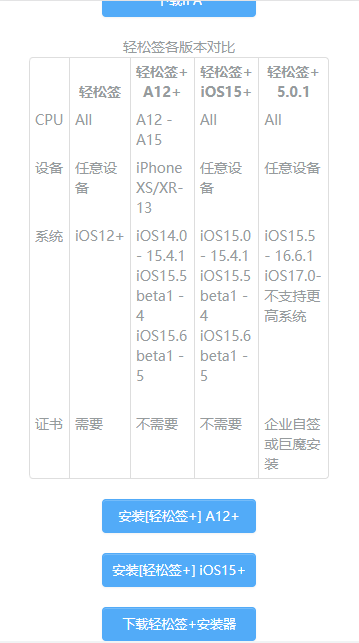
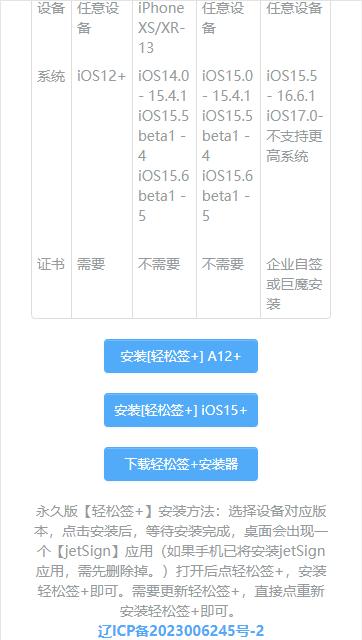
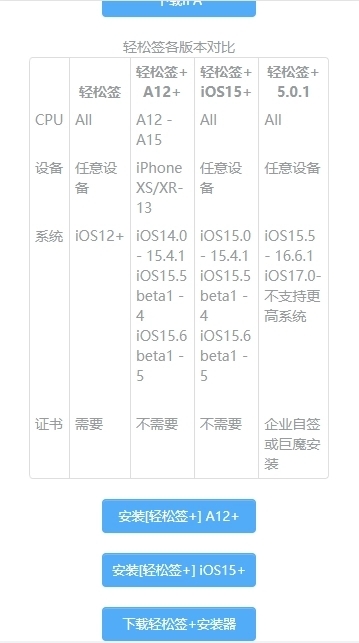
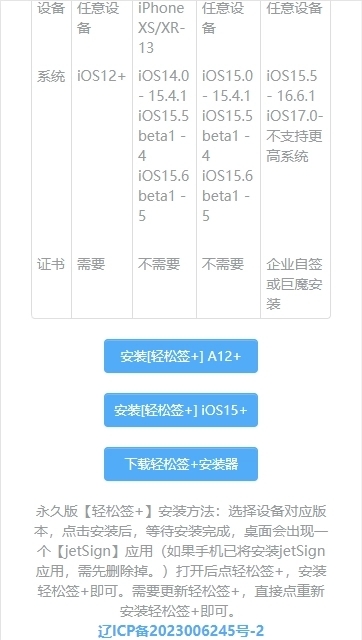
下载与安装:通过官方网站或授权渠道下载轻松签的IPA文件,使用AltStore、SideStore或已签名企业证书完成首次安装。安装后需在“设置-通用-VPN与设备管理”中信任该应用描述文件。
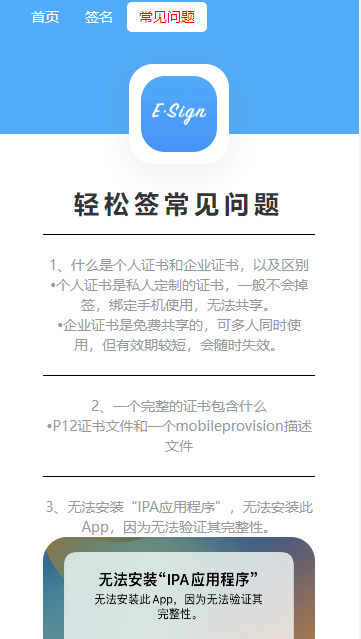
准备签名证书:签名需要有效的iOS开发者证书或企业证书(通常为.p12文件及对应的.mobileprovision描述文件)。证书可自行通过Apple Developer账号申请(需付费),或使用合规的公开证书。
导入证书至轻松签:将.p12和.mobileprovision文件存放于iPhone“文件”App中的“轻松签”目录,打开软件后点击“证书管理”,选择导入并输入.p12证书的密码,完成证书配置。
添加应用:点击首页“导入”或“+”按钮,从本地文件选择准备签名的IPA安装包。也可通过iCloud、网盘或“文件”App共享方式导入。
配置签名选项:选择已导入的证书,设置应用的新Bundle ID(如需应用多开则需修改)、版本号、显示名称等。若需注入插件,在此步骤开启插件选项。
执行签名与安装:点击“签名”按钮,软件将调用本地证书对IPA进行重签名。签名成功后点击“安装”,应用将直接安装至iOS桌面。如遇“未受信任的开发者”,需再次前往“设置-通用-VPN与设备管理”中信任对应的证书描述文件。
后续管理:在轻松签的“应用管理”中可查看已签名应用,支持导出签名后IPA、移除或重新签名。证书过期后需重新签名并覆盖安装。
怎么导入证书
证书导入是签名的前提,需准备两个关键文件:开发者证书(.p12格式)和描述文件(.mobileprovision格式),并知晓.p12的密码。具体步骤如下:
文件准备:通过电脑或手机下载合法的证书文件,确保其未被吊销且有效期充足。建议使用个人Apple Developer账号生成的企业或个人证书,而非泄露的公开证书(易被苹果封禁)。
文件存放:打开iPhone自带的“文件”App,进入“我的iPhone”目录,找到“E Sign”或“轻松签”文件夹(若不存在可手动创建)。将.p12和.mobileprovision文件移动到此文件夹中。
软件内导入:
打开轻松签App,底部导航栏点击“设置”或“证书管理”选项。
点击“导入证书”或右上角“+”按钮,选择“从文件导入”。
系统弹出文件选择器,导航至“我的iPhone → E Sign”文件夹,先选中.mobileprovision文件(系统会自动识别)。
接着选择.p12文件,此时会弹出输入框要求填写证书密码,输入正确密码后点击确认。
导入成功后,证书列表会显示证书名称、过期时间及关联的描述文件信息。
验证与切换:如需使用多个证书,可继续导入其他证书。签名时在证书选择下拉菜单中可自由切换。建议定期检查证书有效期,过期前重新导入新证书。
常见问题:若导入失败,请检查.p12密码是否正确,或证书与描述文件是否匹配(两者必须来自同一个Apple开发者账号)。部分从电脑导出的证书可能缺少私钥,需重新生成。
怎么注入插件
轻松签支持向目标IPA中注入动态库插件(dylib或framework格式),实现功能扩展、界面美化或应用增强。注入过程无需越狱,但插件必须与目标应用的架构(arm64/arm64e)兼容。具体操作步骤:
准备插件文件:获取合法的dylib插件(如去广告、功能增强、界面调整等模块),将其存放于iPhone“文件”App的“轻松签”文件夹内。注意仅注入来源可靠、无恶意代码的插件。
选择目标应用:在轻松签首页导入需要注入插件的原始IPA文件(如某社交App或游戏),点击该IPA进入详情页。
开启插件注入选项:
在签名配置界面,找到“插件注入”或“Dylib注入”开关,将其打开。
点击“选择插件”或“添加插件库”,系统弹出文件选择器,导航至存放dylib文件的目录,可单选或多选需要注入的插件文件。
对于每个插件,可设置“加载路径”(通常保持默认或设为@executable_path),以及“作用域”(全局注入或仅注入特定进程)。
高级注入设置(可选):
依赖处理:若插件需要额外的framework,可一并添加,轻松签会自动处理依赖关系。
注入顺序:拖动插件列表可调整注入顺序,某些插件依赖前置加载。
白名单/黑名单:可设置插件仅在特定应用Bundle ID下生效,避免冲突。
执行签名与注入:完成证书选择与Bundle ID修改等常规签名设置后,点击“签名”。轻松签会将插件文件打包进IPA的适当目录(如/Library/MobileSubstrate/DynamicLibraries/),并在主可执行文件中添加加载命令。整个过程自动完成。
验证注入结果:安装签名后的应用并打开,若插件正常工作(如去广告生效、新增功能出现),则注入成功。若应用闪退,可能为插件不兼容或冲突,可尝试更换插件版本或减少注入数量。
注意事项:注入插件会改变应用的完整性,部分反作弊检测严格的应用(如银行、游戏)可能因此无法正常运行或封禁账号。仅对个人测试或明确允许插件的应用进行操作。
怎么签名
签名是将修改后的IPA重新打包为可安装状态的核心步骤,轻松签实现了完全本地化的代码签名机制。完整签名流程如下:
导入IPA:打开轻松签,点击首页“+”或“导入”按钮,从本地文件选择未签名的IPA安装包。支持从“文件”App、iCloud云盘或通过“共享”菜单直接发送到轻松签。
选择证书:在签名配置页面,点击“证书”下拉菜单,选择已导入的合法证书。确保证书状态为“有效”,且描述文件包含目标设备的UDID(个人证书)或为通用企业证书。
修改应用标识(可选):
Bundle ID:默认保持原IPA的Bundle ID。如需应用多开,则需修改为全新ID(如com.example.app1变更为com.example.app2),建议格式保持一致长度。
显示名称:可自定义桌面图标下的应用名称(如“微信助手”),支持中文。
版本号:可保留原版本或修改,不影响签名但用于系统识别。
配置签名选项(高级区域):
签名模式:通常选择“完整签名”,轻松签会自动处理所有二进制文件和框架。可选择“仅签名主程序”以加快速度。
去除ASLR:一般不勾选,除非插件有特殊要求。
开启文件访问权限:若应用需要读取其他App数据或相册扩展权限,可勾选对应的Entitlements。
执行签名:确认所有配置无误后,点击右上角“签名”按钮。软件会依次执行以下操作:
解压IPA文件。
使用证书对主可执行文件及所有动态库进行代码签名。
修改或新增embedded.mobileprovision文件。
重新打包为新的IPA文件。
签名结果:签名成功后,页面自动跳转至“签名记录”。可点击“安装”直接将应用安装到当前设备(需保持轻松签的证书信任)。也可点击“导出IPA”保存到“文件”App,用于分享或通过其他方式安装。
故障排查:
签名失败:常见原因为证书无效、描述文件不包含当前设备UDID(个人证书)或证书已吊销。更换有效证书重试。
安装失败:若提示“应用安装失败”,请检查是否已有同Bundle ID的应用且证书不匹配(需卸载原应用重装),或前往“设置-通用-描述文件”信任新证书。
闪退:证书过期、插件不兼容或签名时Entitlements配置错误导致。检查证书日期或使用未注入插件的原版测试。
证书维护:证书均有有效期(通常个人证书1年,企业证书1年或更短)。过期后已安装的应用将无法打开,需重新签名(可保留原Bundle ID覆盖安装,数据不丢失)。建议在证书过期前更新。
∨ 展开
 自如业主
自如业主 KikLok早睡闹钟
 如皋直聘
如皋直聘 抽奖点名器
抽奖点名器 淘号阁交易平台
 米谷游戏
米谷游戏 灯塔医生
灯塔医生 斗图表情制作
 换号吧
换号吧 东东电竞
东东电竞 金鱼塘二手车交易
 鬼混探测器
鬼混探测器 嗨老板开个店
 醒购商城
醒购商城 真物友购
真物友购 驿站小扁担
驿站小扁担 布可软件
布可软件 星聚宝安卓免费版


 capcut剪映国际版
 域名停靠app
 搜同社区
搜同社区 磁力猫cilimao最新版
 磁力狗
磁力狗 one一个成年版本
 磁力猫最新版
 万能浏览器海外版