门口易测手机版是一款专为教师设计的手机阅卷工具,将手机摄像头变为便携扫描仪,无需专业设备即可快速批改答题卡。它支持客观题自动识别判分、成绩一键导出,并生成详细的学情分析报告。无论是日常随堂测验还是阶段性考试,门口易测手机版都能帮助教师摆脱传统阅卷的繁琐,大幅提升批改效率,让教学反馈更及时、更精准。
怎么使用
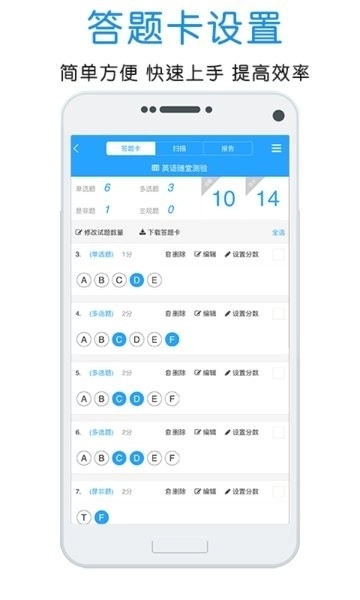
门口易测手机版的使用流程分为“创建考试—扫描答题卡—查看成绩”三个核心步骤,整体操作直观简便:
下载与登录
在手机应用商店搜索“门口易测手机版”并下载安装。首次打开App后,使用手机号注册账号并登录。教师身份可直接进入主界面,所有考试数据将自动保存在云端,更换设备时登录同一账号即可同步。
创建考试
在主界面点击“创建考试”按钮,输入考试名称(如“八年级英语单元测验”),选择科目、年级等信息。系统会自动生成一个专属的“考试码”,学生答题卡上需要填写此码以便扫描识别。
扫描答题卡
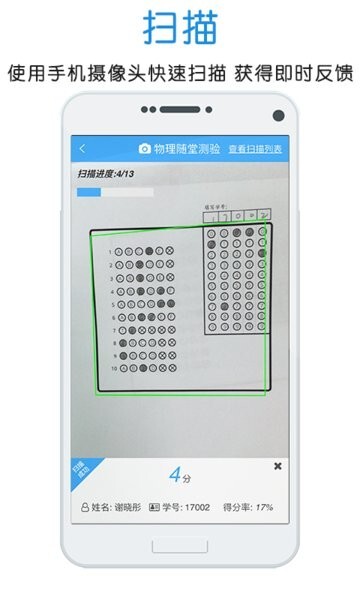
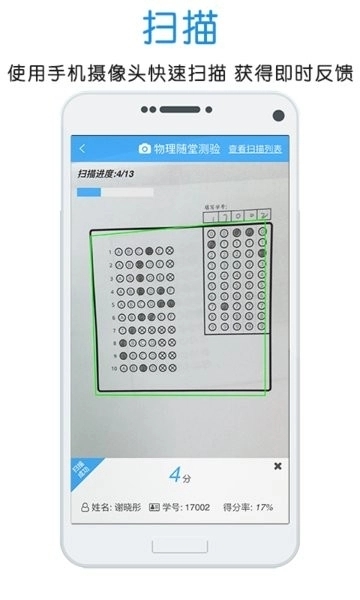
点击进入已创建的考试,选择“扫描答题卡”。将手机摄像头对准学生答题卡,确保答题卡平整、光线充足。系统会自动识别并框选答题区域,你只需逐张扫描或使用连续扫描模式快速录入。每扫描一份,屏幕上会显示识别结果,如有异常可立即重扫。
确认与生成成绩
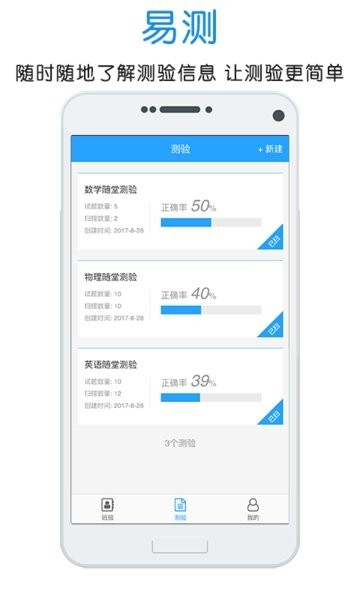
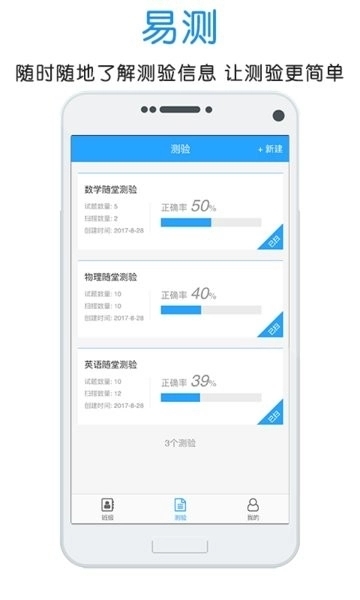
扫描完成后,系统会自动对客观题进行判分,并生成成绩列表。你可以在此界面查看每位学生的得分、正确率等数据。点击“导出成绩”可将数据保存为Excel文件,或直接分享到微信、QQ等平台。所有成绩也可在“考试记录”中随时查看,支持按分数排序或按学号检索。
学情分析
在考试成绩页面,点击“学情分析”可查看每道题的正确率分布、班级平均分、最高分等统计信息。这些数据有助于教师快速定位班级共性薄弱点,为后续教学调整提供依据。
怎么导入学生名单
导入学生名单可以将答题卡与具体学生一一对应,方便成绩归档与个性化反馈。门口易测手机版支持多种名单导入方式:
手动逐个添加
在创建考试后,进入“学生管理”界面,点击“添加学生”。依次输入学生姓名、学号(或考号)等信息。这种方式适合班级人数较少或只需要部分学生参与考试的场景。
Excel批量导入
这是最常用的方式,适合班级人数较多的场景。操作步骤如下:
在“学生管理”界面点击“导入名单”,选择“Excel导入”。
系统会提供标准模板下载,按模板格式填写学生姓名和学号(学号建议使用数字,避免特殊符号)。
在手机本地找到填写好的Excel文件,选择并确认导入。系统会自动识别并生成学生列表。
从历史考试复制
如果你之前已经创建过同班级的考试,可以直接从历史考试中复制学生名单。在“学生管理”界面点击“从历史考试导入”,选择过往考试名称,系统会将该考试的全部学生名单复制到当前考试中,无需重复录入。
二维码/链接分享导入
部分版本支持生成“学生信息收集二维码”,分享到班级群后,学生或家长可自行填写姓名和学号。教师确认后,名单自动归入当前考试。这种方式适合需要学生自报信息的场景。
注意:学生名单中的“学号”务必与答题卡上填写的考号保持一致,否则扫描时系统无法自动匹配。建议在导入后进行一次核对,确保姓名与学号一一对应无误。
怎么做答题卡
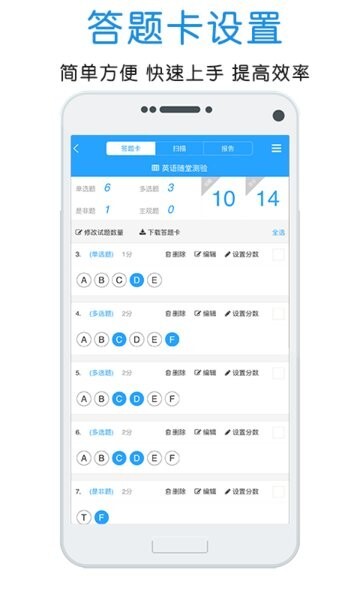
门口易测手机版内置答题卡生成功能,教师无需使用专业排版软件,即可在手机端快速制作标准答题卡:
进入答题卡生成界面
创建考试后,在考试详情页点击“生成答题卡”或“制作答题卡”。系统会进入答题卡编辑器。
设置答题卡基本信息
答题卡标题:可自定义填写,如“七年级数学随堂测验”,打印后学生可直观了解考试信息。
考号位数:根据学生学号长度设置考号位数(如4位或6位)。学生需要在答题卡上涂写对应数字,系统扫描时通过考号识别身份。
题目结构:添加客观题(选择题),设置每题的分值和题号范围。例如:“1-10题,每题2分”。支持分题型设置分值,方便不同题型独立计分。
调整布局与样式
系统会根据你设置的题目数量自动生成答题卡预览图。你可以调整选项排列方式(如横向排列或纵向排列),也可选择是否显示“姓名”“班级”等手写信息栏。部分版本支持添加主观题区域(如简答题留白),供学生手写作答,但主观题仍需教师手动批阅。
预览与导出
确认设置无误后,点击“预览答题卡”,查看完整效果。建议仔细核对题号、分值是否与试卷一致。点击“导出”可将答题卡保存为PDF或图片格式,通过微信、QQ发送至电脑打印,或直接连接打印机打印。
制作建议:
打印时建议使用A4纸,确保二维码(如有)和考号涂写区域清晰可辨。
扫描时对纸张要求不高,普通打印纸即可,但需避免褶皱、污渍。
如需多次使用同一答题卡样式,可在“我的模板”中保存当前设置,下次考试直接调用,无需重复制作。
怎么改作业
门口易测手机版的“改作业”核心是客观题自动批改,同时提供主观题辅助批阅功能,整体流程高效灵活:
扫描学生答题卡
在考试页面点击“开始阅卷”或“扫描答题卡”,用手机摄像头逐张扫描学生已作答的答题卡。系统会自动识别:
考号区域:自动读取学生涂写的考号,与已导入的学生名单匹配,自动对应到具体学生。
选择题区域:识别每题涂写的选项,与预设的标准答案比对,自动判分并累计总分。
处理识别异常
扫描过程中,如果某份答题卡识别失败(如考号涂写不清、选项涂改严重),系统会提示“识别异常”。此时你可以:
重新扫描该答题卡,调整光线和角度后再次尝试。
手动修正:在成绩列表中点击该学生,手动修改考号或逐题勾选实际答案,系统会重新计算得分。
主观题批改
对于试卷中的主观题(如简答题、作文),门口易测手机版提供以下辅助方式:
逐份批注:在成绩详情页,点击某位学生,可查看其答题卡图片,手动输入主观题得分,系统会自动累加到总分中。
批量给分:针对同一主观题,可进入“主观题批阅”模式,按题号批量给分。系统会依次展示每位学生的答题卡图片,你只需输入该题得分,即可快速完成全班同一道题的批阅。
加分/减分快捷操作:支持在图片上直接点按加分或减分,操作直观。
成绩复核与导出
所有题目批改完成后,系统自动生成总分。你可以:
批量复核:在成绩列表中查看每位学生的得分明细,如有异常可直接修改。
导出成绩:点击“导出”可将成绩表保存为Excel文件,包含学生姓名、学号、每题得分、总分等信息,便于导入学校教务系统或进行后续分析。
生成报告:系统自动生成班级成绩报告,包含平均分、最高分、最低分、各分数段人数分布、每道题的正确率等,可直接分享给家长或用于教研分析。
批改效率提示:
扫描时保持手机稳定,答题卡尽量平整,可大幅提升识别准确率。
建议将选择题和主观题分开处理:先完成所有客观题自动批改,再集中处理主观题,避免频繁切换模式。
如班级人数较多,可使用“连续扫描”模式,一次性录入所有答题卡,再统一进行主观题批改。
∨ 展开
 少儿编程助手
 蓝思英语
蓝思英语 技能大师教学平台直装版
 喜课新概念英语
 掌医课堂
掌医课堂 墨墨背单词
墨墨背单词 星聚宝免费版
 触控精灵
触控精灵 凯叔讲故事启蒙版
 numbers表格编辑
 大师圈
大师圈 番茄单词app
 芝士单词纯净版
 云吞吞文游
云吞吞文游 千聊课堂
千聊课堂 金飞鸟网络助手
 万兴PDF
万兴PDF 新概念英语青少版



 lutube轻量版官方iOS苹果版
 英孚教育app官网版
 白狐影视app最新版
 爱做PPT
爱做PPT 职教云智慧职教app苹果手机
 爱笔思画x13.0.0版本
 七彩课堂官网版
 procreate官网版