

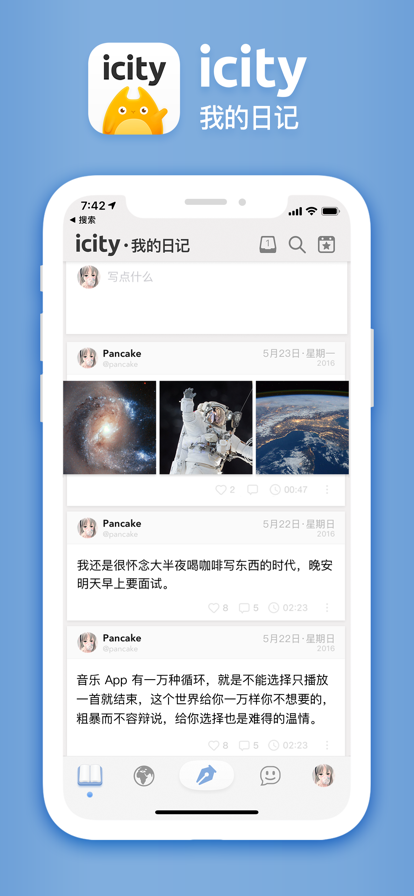
icity日记安卓是一款专为记录生活点滴而设计的轻量化日记应用,以极简风格和沉浸式写作体验为核心。它摒弃了繁杂的社交功能,专注于为用户提供一个私密、安全、无广告干扰的书写空间。无论是每日心情、旅行见闻,还是灵光一现的碎碎念,都能在这里被温柔安放。应用支持图文混排、标签归类、云端备份,并特别为安卓用户优化了流畅度与适配性,让记录生活这件事,回归最纯粹的仪式感与温度。
怎么注册
下载与安装
在安卓应用商店(如华为应用市场、小米应用商店、Google Play等)搜索“icity日记安卓”,认准官方图标下载安装。安装完成后,点击桌面图标打开应用。
注册入口
首次打开应用时,会进入欢迎页。点击屏幕下方的“注册新账号”按钮,即可进入注册流程。部分版本可能在左上角或侧边栏菜单中也设有注册入口。
注册方式选择
icity日记安卓支持多种注册方式:
手机号注册:输入手机号后,点击“获取验证码”,系统会发送6位数字验证码至短信,填写后设置密码即可完成注册。
邮箱注册:输入常用邮箱地址,系统会发送验证链接或验证码至邮箱,验证后设置密码。
第三方登录:部分版本支持微信或QQ一键登录,首次使用第三方登录时会自动绑定并生成账号。
完善信息
注册成功后,系统可能会引导你设置昵称和头像。这一步可以跳过,后续在“个人中心”中随时修改。建议初次注册后立即绑定手机或邮箱,以便后续找回密码或跨设备同步数据。

怎么改成深色
通过设置切换
打开icity日记安卓应用,进入主界面后,点击右下角或左上角的“我的”/“个人中心”图标(通常是一个小人或头像形状)。
在个人中心页面,找到“设置”选项(齿轮图标),点击进入。
在设置列表中找到“主题模式”或“深色模式”选项,点击后选择“深色”即可。部分版本还提供“跟随系统”选项,开启后深色模式会自动匹配手机系统的深色设置。
快捷切换方式
部分版本在首页顶部或侧边栏菜单中直接设有深色模式的快捷开关图标(通常是一个月亮或一半黑一半白的圆形图标),点击即可快速切换,无需进入多级菜单。
注意事项
如果深色模式切换后部分界面未生效,可能是应用版本较低,建议前往应用商店更新至最新版本。另外,深色模式仅影响应用内的界面显示,不会改变手机系统或其他应用的显示效果。

怎么改ID
icity日记安卓中的“ID”通常指用户的昵称或显示名称,修改方法如下:
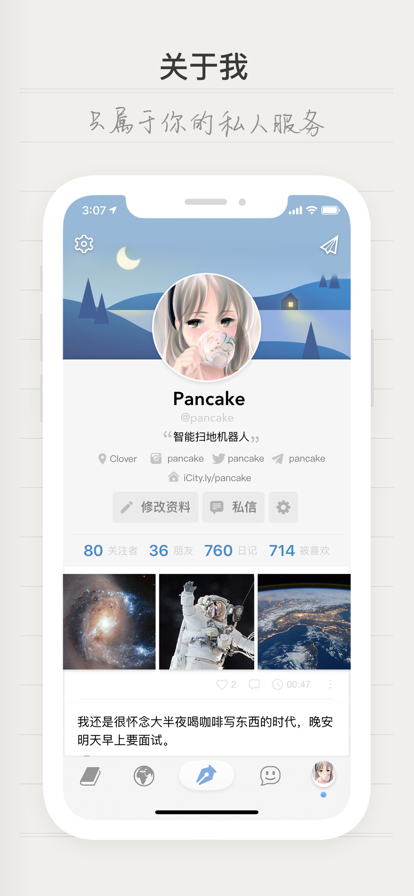
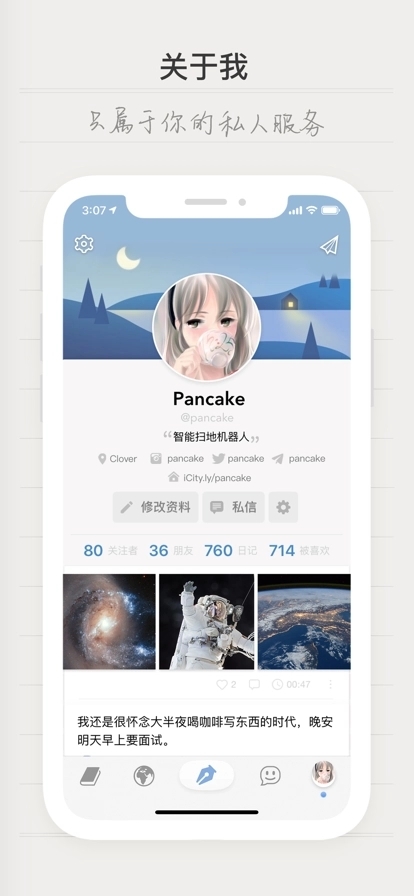
进入个人中心
打开应用后,点击底部导航栏或侧边栏中的“我的”/“个人中心”入口,进入个人资料页面。
点击头像或昵称区域
在个人资料页面,点击当前显示的头像或昵称区域,通常会进入“编辑资料”或“个人信息”页面。
修改昵称
在编辑资料页面,找到“昵称”或“用户名”一栏,点击后输入你想要的新昵称。昵称通常支持中英文、数字及部分符号,长度限制在2-20个字符之间。
保存修改
输入完成后,点击页面右上角的“保存”或“完成”按钮。部分版本可能需要再次输入密码或进行安全验证(如滑动拼图)才能生效。
关于唯一ID
需要注意的是,icity日记安卓中可能存在“用户ID”和“昵称”两个概念。用户ID是系统自动生成的唯一数字标识,通常不可修改;而昵称是用户可以自由更改的显示名称。如果你想要修改的是登录账号本身(如手机号或邮箱),通常不支持直接更改,建议联系官方客服处理。
怎么添加照片
icity日记安卓支持在日记正文中添加照片,操作方法如下:
新建或编辑日记
打开应用后,点击首页右下角的“+”号或“写日记”按钮,进入日记编辑页面。
找到添加照片入口
在编辑页面中,通常会有一个“添加图片”的图标,常见样式为相机图标、图片图标,或一个带加号的方框。该图标一般位于正文输入框的下方或上方工具栏中。
选择图片来源
点击添加图片按钮后,系统会弹出选择菜单,通常包括:
拍照:调用手机相机,实时拍摄照片插入。
从相册选择:打开手机相册,可单选或多选已有照片。
图片管理权限:首次使用时,应用会请求“存储权限”或“相册权限”,请点击“允许”以便正常使用。
编辑与排版
照片添加后,通常支持以下操作:
调整顺序:长按图片可拖动排序。
删除图片:点击图片右上角的“✖️”按钮可移除。
添加描述:部分版本支持在图片下方添加简短文字说明。
图片布局:可选择图片展示为单列、网格或轮播样式。
保存日记
完成文字和图片编辑后,点击右上角的“保存”或“发布”按钮,日记即可保存并显示在首页时间线上。添加的照片会随日记一同同步至云端(需已开启云备份功能)。
∨ 展开
 醒购商城
醒购商城 真物友购
真物友购 驿站小扁担
驿站小扁担 布可软件
布可软件 星聚宝安卓免费版
 战友帮直装版
 大牛助手app
 晓晓优选霸王餐
 智蛙面试
智蛙面试 迈金助手
迈金助手 小鱼弹琴大师
 吉利潮玩
吉利潮玩 义乌底价产品批发
 多多省购物
多多省购物 懒淘淘交易平台
 哈啰街猫
哈啰街猫 自律茄子
自律茄子 莆田鞋货源
莆田鞋货源



 capcut剪映国际版
 域名停靠app
 搜同社区
搜同社区 磁力猫cilimao最新版
 磁力狗
磁力狗 one一个成年版本
 磁力猫最新版
 万能浏览器海外版