
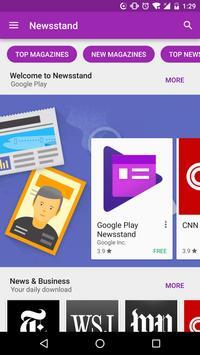
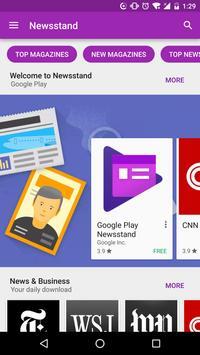
googleplaystore安卓版是一款资源种类十分丰富的软件。它所提供的各类资源用户均可使用,功能也十分完备,能保障用户拥有良好的使用体验。各类资源的分类都极为细致,方便用户更轻松地挑选,在闲暇时光可以玩自己喜爱的类型,还能和朋友们一同探讨交流。这款软件的版本是,快来试试吧。

软件特色:
1.所有的资源都是精挑细选的,用户可放心使用,全新推出的一个应用市场。
2.各种各样的资源都进行全面的介绍,用户能更容易挑选和。
3.每天都能按照自己的需求进行查看,点击页面就可以参与 阅读 。

软件亮点:
1.所有的资源都使用,过滤掉不需要的内容,给用户推荐最合适的类型。
2.用户有任何心得体会直接分享,不会有使用限制。
3.可以利用业余时间观看喜欢的 电影 或者是音乐,有一个更加完整的数据库。
常见问题
一、检查网络连接
首先,要保证你的设备连接着稳定的网络。网络连接不稳定或者速度慢,是造成Google Play Store无法正常打开的常见原因之一。
尝试切换网络连接,例如,从Wi-Fi切换到移动数据,或反之。
重启路由器或调整Wi-Fi设置,确保网络信号强度良好。
二、更新Google Play Store和Google Play服务
Google Play Store与Google Play服务若使用过期版本,可能引发兼容性问题,进而干扰应用商店的正常运作。
进入设备的“设置”>“应用”或者“应用程序管理器”,找到Google Play Store与Google Play服务,查看是否存在更新选项。
如果发现更新,进行更新以确保应用运行在本。
三、清除应用缓存和数据
随着时间流逝,应用缓存可能会不断堆积,进而引发应用故障。清理Google Play Store与Google Play服务的缓存和数据,能够解决这一问题。
在“设置”>“应用”或者“应用程序管理器”里,找到Google Play Store与Google Play服务。
选择“存储”>“清除缓存”以及“清除数据”。需要注意的是,清除数据或许会删掉应用的临时设置,不过并不会对个人数据或者应用本身造成影响。
四、移除Google账号后重新登录
有时候,Google账号可能会因为同步方面的问题,对Google Play Store的正常运作造成阻碍。而重新登录Google账号,往往能够解决这一问题。
在设备的“设置”中找到“账户”,选择Google账号。
移除账号,然后重新添加。这一步可能需要你重新输入登录信息。
五、重启设备
重启设备是解决各种问题的基本方法,可以帮助清理系统内存并解决暂时性软件故障。
长按电源键,选择“重启”或“关机”后再开机。
重启后,尝试再次打开Google Play Store。
小编点评:
Google Play Store这款应用能为用户带来出色的使用体验,提供丰富的选择空间,所有应用资源都可供灵活挑选。
∨ 展开
 少侠游戏库app
 租号猴平台
租号猴平台 塞尔达助手
塞尔达助手 网盘搜索器app
 橙光制作工具
 奇迹工具箱免费版
 极清画质解锁器
 小星星节拍器
 嘿哈猫健身
嘿哈猫健身 熊猫推文助手
 Addons软件
 Fc街机
Fc街机 应用隐藏大师
 小米表盘自定义工具
 画质坊app
 乐有家租房
乐有家租房 画质坊
画质坊 旺店助手
旺店助手



 jm漫画官网版
 夸克浏览器海外版
 qooapp官网最新版
 jmcomic
 爱思助手盒子正版
 挑码助手手机版免费
 包子漫画
包子漫画 skrbt引擎最新版