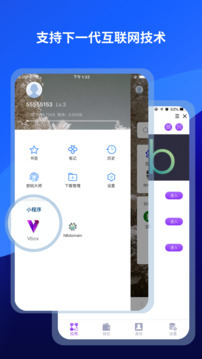
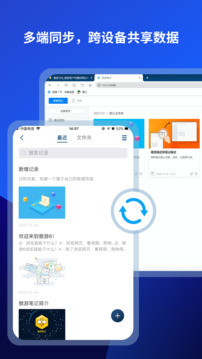
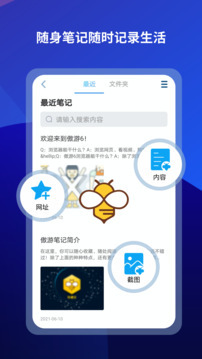
《傲游浏览器》安卓版是一款拥有20年经典传承的跨平台云浏览器!它采用自主研发的C4云引擎,支持Windows、Mac、iOS、Android多端数据同步,收藏夹、笔记、密码、打开标签均可云端互通。浏览器内置强大的资源嗅探功能,可轻松探测并下载网页中的视频和图片;支持广告拦截、隐身模式、密码管理等实用工具。界面简洁无多余推送,加载速度快,是追求高效与隐私保护的安卓用户的理想选择!
怎么下载视频
方法一:通过资源探测功能下载(推荐)
打开傲游浏览器,进入想要下载视频的网页
播放视频,等待视频开始加载
点击浏览器底部的“...”菜单按钮(或三点图标)
在弹出的菜单中选择“资源探测”或“嗅探”选项
浏览器会自动探测当前页面中的视频、音频、图片资源
在探测结果列表中找到目标视频文件,点击即可下载
下载完成后可在“下载管理”中查看,支持离线观看或分享到其他设备
方法二:视频播放界面直接下载
打开视频播放页面,点击视频播放窗口
观察视频播放器右上角或底部是否出现下载按钮(部分视频网站支持)
如果未显示下载按钮,点击屏幕调出浏览器功能菜单
选择“下载”或“保存视频”选项
系统弹出确认窗口,点击“确定下载”即可开始下载
方法三:长按视频画面下载
在视频播放页面,长按视频画面
在弹出的菜单中选择“保存视频”或“下载视频”
部分网站限制此功能,仅对非加密视频有效
下载设置与云端存储
下载时可勾选“下载后上传至云端”,文件会自动保存到傲游云端空间
开启此功能后,已下载的视频可在其他登录同一账号的设备上随时二次下载
下载路径可在“设置-下载设置”中自定义(默认存储位置/外部SD卡)
常见问题
资源探测不到视频:部分网站采用加密流媒体技术,可使用“桌面版网页”模式后再尝试探测
下载后无法播放:检查视频格式是否被手机支持,可尝试使用第三方播放器
下载速度慢:检查网络连接,或尝试切换WiFi/移动数据
切换ie模式
关于傲游浏览器的内核说明
傲游浏览器安卓版默认使用WebKit/Blink内核(与Chrome相同),而非PC版的双核(Trident+Blink)架构
重要提示:安卓版傲游浏览器没有IE模式切换功能。IE模式(Trident内核)仅存在于Windows PC版本中,用于兼容仅支持IE的老旧网站
如果需要在安卓手机上访问仅支持IE的网站,建议尝试以下替代方案
替代方案一:使用桌面版网页模式
打开傲游浏览器,进入需要访问的网站
点击底部“...”菜单按钮
勾选“桌面版网页”或“电脑版网页”选项
浏览器会以桌面模式重新加载页面,部分兼容性问题可能得到解决
替代方案二:使用其他支持IE模式的安卓浏览器
部分安卓浏览器(如UC浏览器、360浏览器)内置了“IE兼容模式”
可在应用商店搜索“IE浏览器安卓版”或“兼容IE浏览器”
安装后打开目标网站,在设置中切换为兼容模式
替代方案三:远程桌面方案
如果确实需要在手机上访问仅支持IE的企业内网网站
可使用“微软远程桌面”或“TeamViewer”远程连接到Windows电脑
在电脑上使用PC版傲游浏览器的IE模式访问网站
PC版IE模式切换方法(供参考)
如果你使用的是Windows PC版傲游浏览器,可按以下步骤切换IE模式:
点击地址栏右侧的内核切换图标(闪电/蓝色e图标)
在下拉菜单中选择“兼容模式”或“IE模式”
浏览器会自动切换到Trident内核,兼容老旧网站
关闭弹出窗口设置
方法一:通过“...”菜单设置(新版本)
打开傲游浏览器,点击底部右下角的“...”图标0
在弹出的浮动窗口中,选择“设置”0
进入设置页面后,点击“隐私和安全”0
找到“接受弹出式窗口”选项,将其开关关闭0
关闭后,浏览器将自动拦截大多数网页弹窗
方法二:通过头像菜单设置(旧版本)
打开傲游浏览器,点击左上角的用户头像图标
在弹出的菜单中选择“设置”
进入设置页面后,点击“网页浏览”选项
找到“允许弹出式窗口”,取消勾选
设置完成后返回,弹出窗口将被拦截
弹出窗口被拦截后的处理
某些网站需要弹出窗口才能正常使用(如网银支付、在线客服等)
当浏览器拦截弹窗时,地址栏通常会显示拦截提示图标
点击地址栏的拦截图标,选择“始终允许此网站的弹出窗口”即可临时放行
广告过滤补充设置
傲游浏览器内置“广告猎手”功能,可自动过滤页面广告
在“设置-广告拦截”中可开启/关闭此功能
开启后不仅拦截弹窗,还能过滤页面中的横幅广告、悬浮广告等
常见问题
关闭弹窗后仍有弹窗:部分弹窗由网页代码直接触发,非浏览器弹窗,可开启“广告猎手”增强拦截
误拦截正常弹窗:在拦截提示中选择“允许此网站”,或临时关闭弹窗拦截功能
设置后仍无法生效:检查浏览器是否为最新版本,旧版本可能存在拦截规则失效问题
怎么设置密码
傲游浏览器的密码管理分为两大功能:密码大师(自动保存填写密码)和密码生成器(生成安全密码)。以下分别介绍。
一、设置自动保存和填写密码(密码大师)
开启记住密码功能
打开傲游浏览器,点击左上角用户头像进入个人中心
找到并点击“设置”或“密码大师”选项
进入“隐私和安全”设置页面
找到“记住密码”选项,将右侧开关开启(变为蓝色)
开启后,登录任何网站时,浏览器会询问是否保存账号密码
管理已保存的密码
进入“密码大师”界面,可查看所有已保存的网站账号密码列表
点击任意条目可查看、编辑或删除保存的密码
支持按网站名称搜索,快速找到需要的账号信息
开启“自动登录”功能后,再次访问网站时会自动填写账号密码并登录
跨设备密码同步
登录傲游账号后,保存的密码会自动加密上传到云端
在Windows、Mac、iOS等其他设备登录同一账号,密码数据自动同步
采用传输加密+存储加密技术,确保密码安全
二、使用密码生成器(创建安全密码)
进入密码生成器
点击左上角用户头像进入个人中心
点击“密码大师”选项
在密码大师页面找到并点击“密码生成器”按钮
生成随机安全密码
进入密码生成器后,可设置密码参数:
密码长度:选择60位不等
字符类型:勾选大写字母、小写字母、数字、特殊符号
设置完成后,点击右上角“生成”按钮
系统会自动生成一串高强度随机密码
点击“复制”按钮可快速复制密码,用于网站注册
点击“保存”可将密码存入密码大师,便于下次使用
密码生成器使用场景
注册新网站时,使用密码生成器创建高强度密码,避免使用简单密码
定期更换重要账户密码时,生成全新随机密码提升安全性
多个网站使用不同密码,防止“撞库”攻击
三、隐私与安全设置
隐身模式(无痕浏览)
点击头像进入菜单,选择“新建隐身标签页”
隐身模式下不记录浏览历史、Cookie、缓存和下载记录
适合在公共设备或他人手机上进行敏感操作
Do Not Track(防追踪)
在“隐私和安全”设置中开启“请勿追踪”功能
开启后浏览器会向网站发送不追踪请求,保护浏览隐私
指纹/面容解锁
部分安卓版本支持指纹或面容ID解锁密码大师
在“设置-隐私和安全”中开启“使用指纹解锁”
常见问题
保存的密码不见了:确认是否登录了傲游账号;检查是否开启了iCloud/云端同步;如更换手机,需重新登录账号同步数据
密码无法自动填写:检查“记住密码”功能是否开启;部分网站禁用了自动填充功能,需手动复制粘贴
密码生成器在哪:部分旧版本可能在“工具”或“百宝箱”中,新版本统一在“密码大师”内
∨ 展开
 醒购商城
醒购商城 真物友购
真物友购 驿站小扁担
驿站小扁担 布可软件
布可软件 星聚宝安卓免费版
 战友帮直装版
 大牛助手app
 晓晓优选霸王餐
 智蛙面试
智蛙面试 迈金助手
迈金助手 小鱼弹琴大师
 吉利潮玩
吉利潮玩 义乌底价产品批发
 多多省购物
多多省购物 懒淘淘交易平台
 哈啰街猫
哈啰街猫 自律茄子
自律茄子 莆田鞋货源
莆田鞋货源



 capcut剪映国际版
 域名停靠app
 搜同社区
搜同社区 磁力猫cilimao最新版
 磁力狗
磁力狗 one一个成年版本
 磁力猫最新版
 万能浏览器海外版