
小米互联app是小米生态链设备的统一管理与互联中枢,旨在实现小米手机、平板、笔记本、电视、耳机、智能家居等设备之间的无缝协同。通过小米互联,您可以轻松完成文件互传、屏幕镜像、应用接力、通知同步、剪贴板共享等跨设备操作,构建真正的“人车家全生态”智能体验。app采用简洁直观的界面设计,无需复杂设置即可自动发现周边设备,让多设备协作如行云流水般自然。无论是办公、学习还是娱乐,小米互联都能让您的数字生活更加高效便捷。
互通服务可以关闭
小米互联app的互通服务提供了跨设备协同功能,但如果您出于隐私、省电或其他考虑想要关闭,可以按照以下步骤操作:
为什么要关闭互通服务:
隐私保护:部分用户不希望设备之间自动发现和连接,担心数据泄露。
省电:后台运行的设备发现和连接服务会消耗一定电量。
避免误操作:在公共场合(如办公室、地铁),自动连接周围设备可能导致文件误传或屏幕误投。
网络优化:关闭某些互通服务可以减少网络带宽占用。
关闭互通服务的通用步骤:
第一步:打开手机上的“设置”应用。
第二步:在设置列表中找到并点击“小米互联”或“连接与共享”(不同MIUI版本位置略有差异,也可直接搜索“小米互联”)。
第三步:进入小米互联设置页面后,可以看到一系列互通服务开关,如:
“小米互通”:总开关,关闭后所有跨设备功能失效。
“附近设备”:关闭后手机不再自动发现周边小米设备。
“小米互传”:关闭后无法使用文件快速传输功能。
“应用接力”:关闭后无法在不同设备间无缝切换应用。
“通话协同”:关闭后平板/电脑无法接听手机来电。
第四步:根据需要,将对应功能的开关关闭(变为灰色状态)。
关闭“小米互传”的详细步骤:
如果只想关闭文件传输功能,可以单独操作:
在“设置”中找到“连接与共享” -> “小米互传”。
将“小米互传”开关关闭。关闭后,设备名称将不再对其他设备可见,也无法接收或发送文件。
关闭“附近设备扫描”:
在“设置”->“隐私”->“权限管理”->“附近设备”中,可以管理哪些应用有扫描附近设备的权限。
找到小米互联相关应用,选择“拒绝”,即可禁止其在后台扫描周边设备。
关闭特定设备的互联:
如果不想与某个特定设备互联(如办公室的电脑),可以在该设备的互联设置中,将当前手机从“可信设备”列表中移除。
或者在手机的小米互联页面,找到已连接设备列表,点击设备右侧的“断开”或“忘记”按钮。
关闭互通服务后的影响:
无法使用小米互传快速传输文件。
平板或电脑无法接续手机上正在观看的视频或正在编辑的文档。
平板或电脑无法同步手机的通知和剪贴板。
无法使用手机作为电视遥控器或投屏设备。
如果需要恢复,按相同步骤重新开启开关即可。
注意事项:
多设备登录:即使关闭互通服务,如果同一小米账号在多设备登录,部分基础服务(如云同步)可能仍会工作。
系统版本差异:不同MIUI版本(如MIUI 12、13、14)的设置路径和功能名称可能略有不同,建议在设置中直接搜索关键词。
怎么打开
如果您之前关闭了小米互联服务,或者在新设备上首次使用,可以通过以下步骤打开:
检查系统要求:
确保您的设备(手机、平板、电脑)运行的是MIUI 12及以上版本或小米电脑管家相应版本。
确保所有设备登录同一个小米账号。
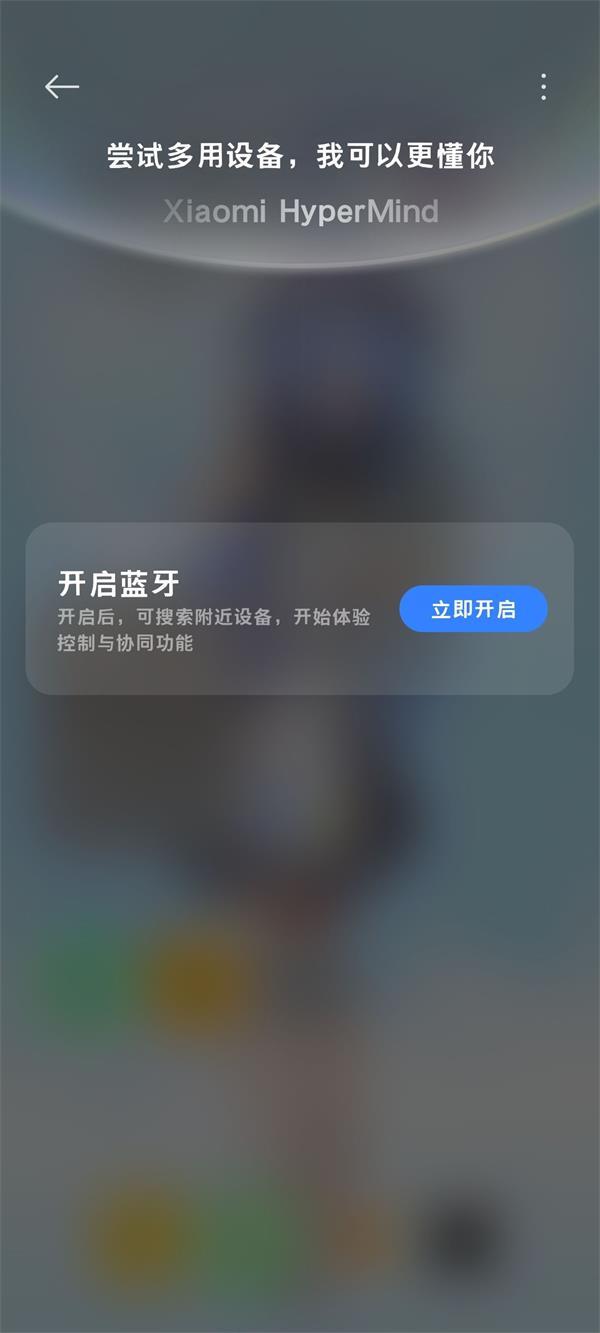
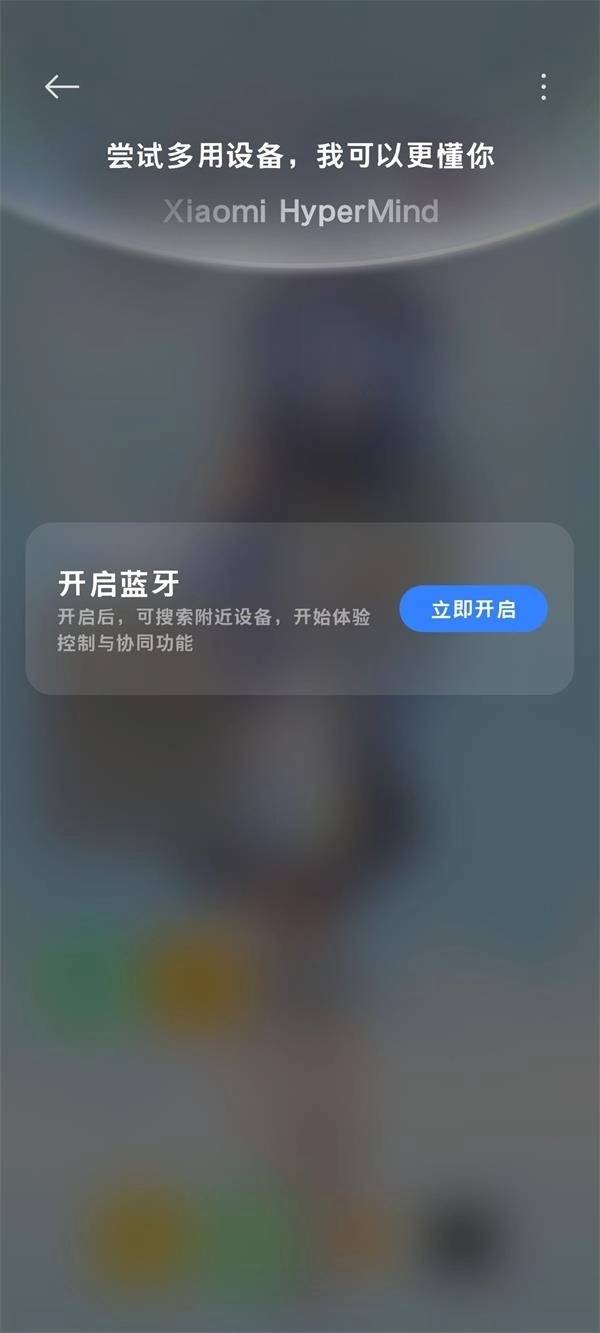
确保设备蓝牙和Wi-Fi已开启(小米互传需要两者配合)。
通过“设置”打开小米互联:
第一步:打开手机“设置”。
第二步:找到并点击“小米互联”或“连接与共享”。
第三步:将“小米互通”或“小米互传”等服务的开关开启(变为蓝色)。
第四步:根据需要,可以进一步设置设备名称、可见性、自动下载等选项。
通过“控制中心”快速打开:
从手机屏幕顶部向下滑动,打开控制中心。
在快捷开关面板中,找到“小米互传”图标(通常是两个手机形状的图标)。
如果图标是灰色,点击即可开启(变为蓝色)。长按图标可以进入详细设置。
如果控制中心没有该图标,可以在“设置”->“通知与控制中心”->“快捷开关”中,将“小米互传”添加到控制中心。
首次使用的设置向导:
如果是首次打开小米互联,系统可能会弹出设置向导,引导您完成:
设备命名:为您的设备设置一个易识别的名称(如“小明的手机”)。
可见性设置:选择设备对所有人可见、仅联系人可见或仅本人设备可见。
自动下载:设置是否自动接收来自可信设备的文件。
按提示完成设置即可。
在电脑上打开小米互联:
如果使用小米笔记本或安装了“小米电脑管家”的Windows电脑,可以在任务栏右下角找到“小米互联”图标(通常是小米Logo或手机图标)。
右键点击图标,选择“开启小米互联”或“显示设备列表”。
确保电脑和手机登录同一小米账号,且蓝牙和Wi-Fi已开启。
设备发现与连接:
开启后,手机会自动搜索周边同样开启小米互联且登录同一账号的设备。
在手机的“小米互联”页面,可以看到“附近设备”列表,显示可连接的平板、电脑、电视等。
点击设备名称即可发起连接。连接成功后,即可使用各种协同功能。
连接失败的排查:
如果设备无法互相发现,可以尝试:
确保所有设备登录同一小米账号。
确保蓝牙和Wi-Fi都已开启,且连接同一Wi-Fi网络(部分功能需要)。
重启设备的蓝牙和Wi-Fi。
检查是否有系统更新,更新到最新版本。
怎么传文件
小米互传是小米互联app中最常用的功能之一,支持手机、平板、电脑之间的快速文件传输:
小米互传的特点:
快速:基于Wi-Fi直连技术,传输速度远超蓝牙,可达数十MB/秒。
无需网络:不消耗流量,即使没有互联网也能传输。
多格式支持:支持图片、视频、文档、安装包、联系人等几乎所有文件类型。
跨平台:不仅支持小米设备,还支持部分其他安卓设备(需安装“互传联盟”应用)。
从手机传文件到手机/平板:
方法一:通过分享菜单:
打开需要传输的文件(如相册中的照片、文件管理器中的文档)。
点击“分享”或“发送”按钮。
在分享菜单中,找到并点击“小米互传”图标。
手机会自动搜索周边开启小米互传的设备,列表显示设备名称和头像。
点击目标设备图标,等待对方接受即可开始传输。
方法二:通过文件管理器批量传输:
打开“文件管理器”,长按选中多个文件。
点击底部的“分享”,选择“小米互传”。
选择目标设备发送。
从手机传文件到电脑:
前提:电脑需安装“小米电脑管家”或支持小米互传的电脑管家版本。
步骤:
在电脑上打开“小米互联”,确保电脑已开启小米互传。
在手机上按上述方法选择文件并分享,选择电脑设备名称。
电脑端会弹出接收提示,点击“接受”即可。
文件默认保存在电脑的“下载”文件夹中,可在设置中更改保存路径。
从电脑传文件到手机:
方法一:右键发送:
在电脑上找到需要传输的文件,右键点击。
在右键菜单中选择“通过小米互传发送”。
在弹出的设备列表中选择您的手机,手机端会收到接收提示,点击接受即可。
方法二:拖拽发送:
打开电脑上的“小米互联”窗口,确保手机已连接。
直接将文件拖拽到手机图标上,即可开始传输。
接收文件的操作:
当有人向您发送文件时,手机屏幕顶部会弹出通知横幅,显示发送者、文件名、文件大小。
点击通知横幅,可以选择“接受”或“拒绝”。
如果手机处于锁屏状态,也可以在锁屏界面直接操作接受。
接受后,文件默认保存在手机“文件管理器”的“小米互传”文件夹中。
传输进度与管理:
传输过程中,可以在通知栏查看传输进度、速度和剩余时间。
可以同时进行多个文件传输任务,任务会排队处理。
传输完成后,通知栏会显示“传输完成”,点击即可打开文件或查看所在文件夹。
常见问题与解决:
找不到设备:确保双方设备都已开启小米互传、蓝牙和Wi-Fi;尝试靠近一些;重启蓝牙或Wi-Fi。
传输失败:检查存储空间是否充足;文件大小是否超限(通常无限制,但超大文件建议用数据线);尝试重新发送。
速度慢:确保设备之间距离较近,无遮挡;关闭其他占用网络的应用程序。
怎么全屏显示
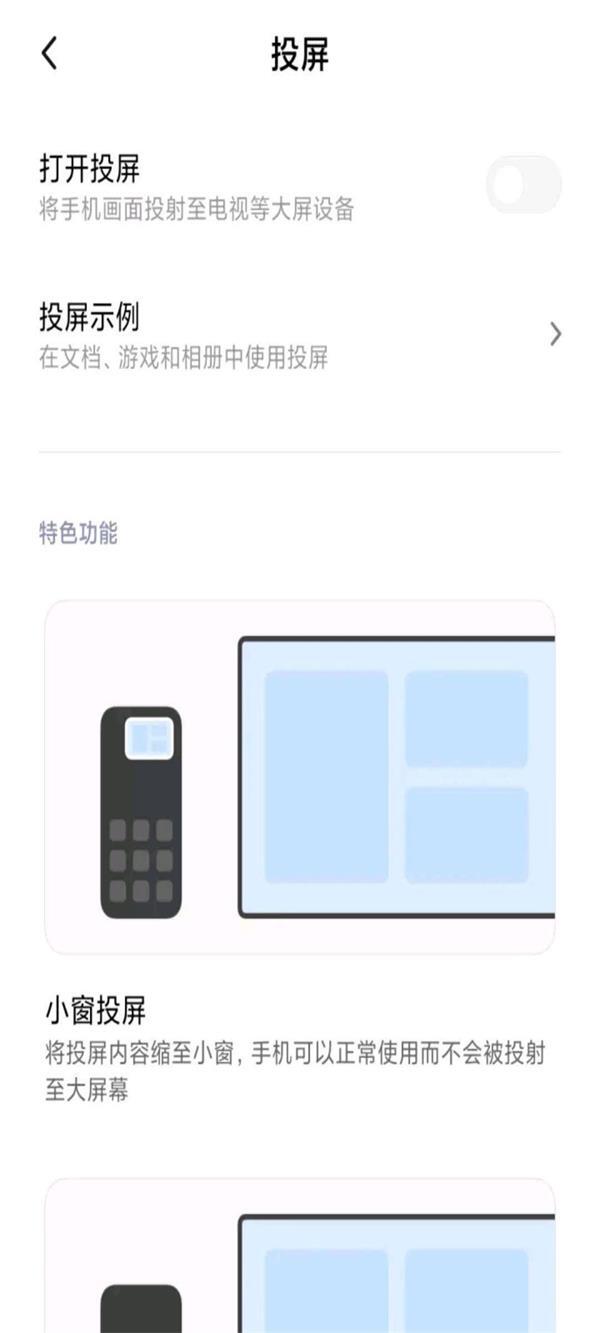
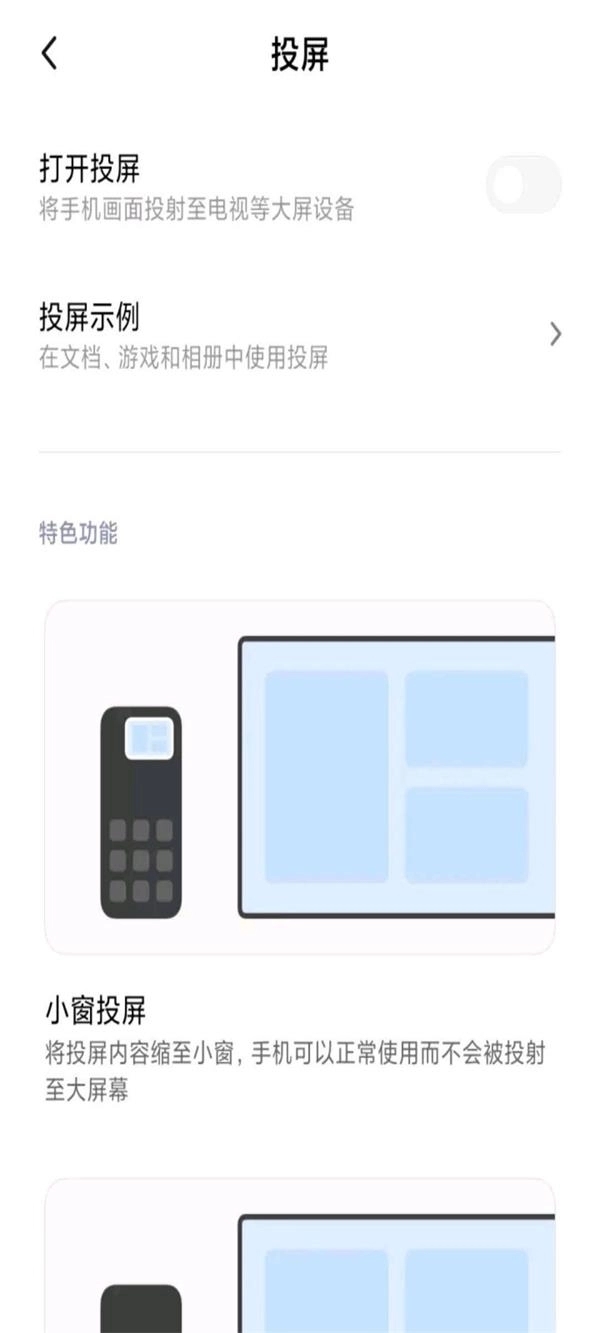
小米互联app支持屏幕镜像和扩展功能,让手机内容在大屏设备上全屏显示,适合演示、观影、游戏等场景:
全屏显示的应用场景:
投屏到电视:将手机上的视频、照片、游戏投送到小米电视,全屏观看。
投屏到电脑:将手机屏幕镜像到电脑,在电脑上操作手机,适合演示或摸鱼。
扩展屏幕:部分支持将平板作为电脑的扩展屏幕,实现双屏办公。
投屏到电视的全屏设置:
前提:手机和电视连接同一Wi-Fi网络,登录同一小米账号(或电视开启投屏接收模式)。
方法一:通过控制中心投屏:
从手机屏幕顶部向下滑动,打开控制中心。
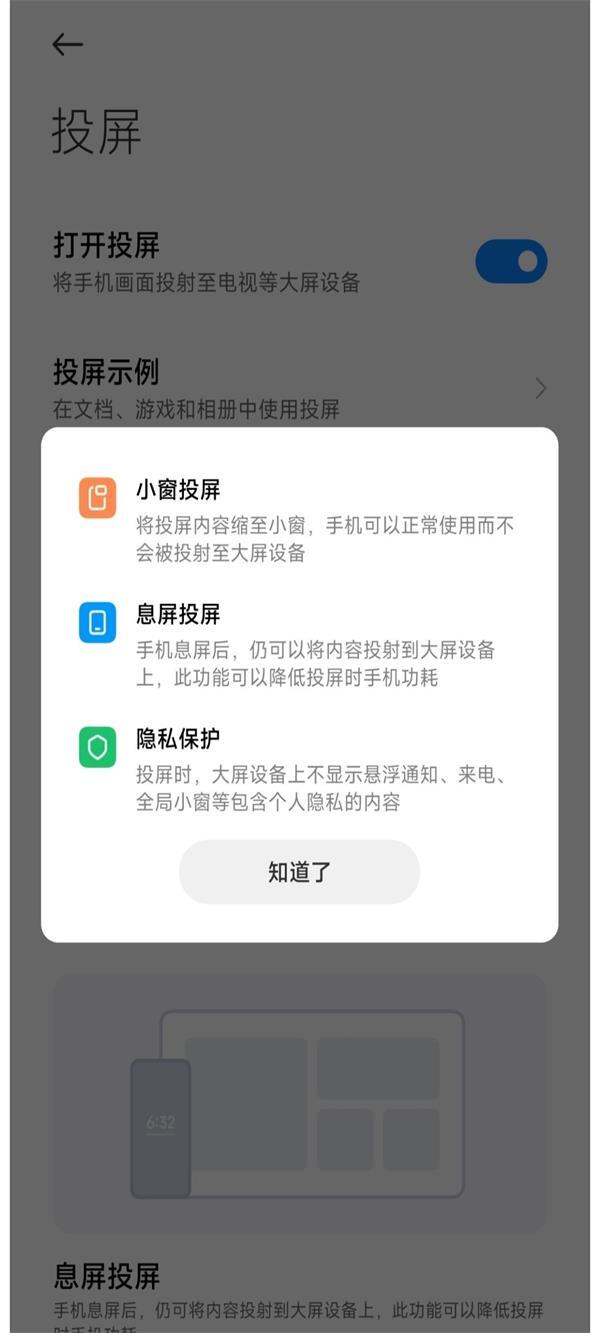
找到并点击“投屏”或“无线显示”图标(通常是矩形加Wi-Fi信号的图标)。
手机会自动搜索周边可投屏设备,在列表中选择您的小米电视。
连接成功后,手机屏幕内容会实时显示在电视上。电视端默认全屏显示,手机横屏时电视自动横屏。
方法二:通过视频App投屏:
打开视频App(如哔哩哔哩、腾讯视频、爱奇艺),播放视频。
点击播放器上的“投屏”图标(通常是矩形加Wi-Fi信号)。
选择电视设备,视频会在电视上全屏播放,手机可以继续浏览其他内容。
投屏到电脑的全屏设置:
前提:电脑安装“小米电脑管家”,手机和电脑登录同一小米账号,连接同一Wi-Fi。
步骤:
在电脑上打开“小米互联”,点击“手机屏幕”或“屏幕镜像”功能。
手机会弹出“屏幕共享”请求,点击“允许”。
电脑上会显示手机屏幕窗口。点击窗口右上角的“全屏”按钮(通常是方块图标),手机屏幕即全屏显示在电脑上。
在全屏模式下,您可以用鼠标操作手机,观看视频、演示应用等。
手机横屏/竖屏的适配:
全屏显示时,手机屏幕的旋转方向会影响投屏显示效果。
观看视频:将手机横屏放置,投屏画面会自动适应电视/电脑的全屏比例,无黑边或黑边最小。
浏览文档:竖屏投屏时,电视/电脑两侧会有黑边,这是正常现象,以保持画面比例不变形。
扩展屏幕模式(平板作为电脑副屏):
如果您有小米平板,支持将其作为电脑的扩展屏幕。
步骤:
在电脑上打开“小米电脑管家”,点击“扩展屏幕”或“平板副屏”功能。
在平板上确认连接。
连接成功后,平板就变成了电脑的第二个显示器。可以在“显示设置”中选择扩展模式(将窗口拖拽到平板)或复制模式(和平板显示相同内容)。
平板屏幕可以全屏显示电脑的扩展内容,适合多任务办公。
全屏显示的注意事项:
延迟问题:无线投屏存在一定延迟,玩实时性要求高的游戏(如吃鸡)可能受影响,观影和演示无碍。
分辨率:全屏显示的分辨率取决于电视/电脑的屏幕分辨率,手机端无法调节。
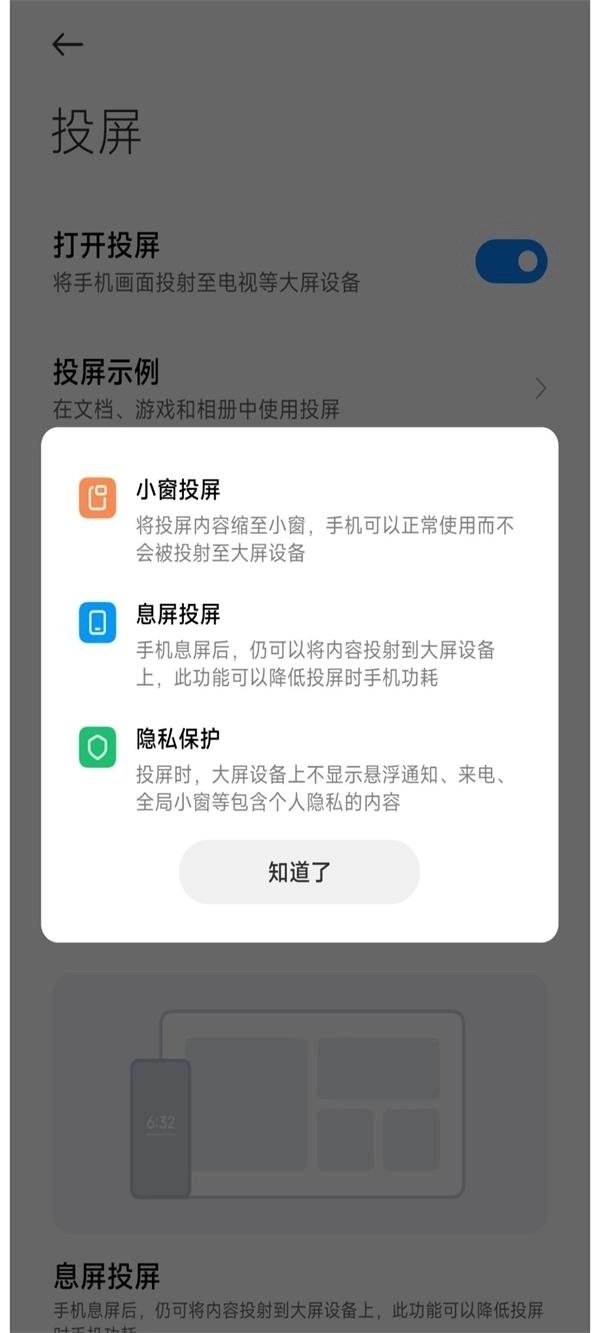
隐私保护:投屏时,手机通知、来电等隐私内容也会显示在大屏上,建议提前开启“勿扰模式”。
断开连接:投屏完成后,可以在控制中心点击“断开投屏”或在电脑端关闭窗口,即可退出全屏模式。
全屏显示的优化技巧:
使用5G Wi-Fi:5G频段带宽更高,延迟更低,投屏更流畅。
靠近设备:手机和接收设备之间距离越近,遮挡越少,信号越稳定。
关闭蓝牙干扰:某些情况下,蓝牙和Wi-Fi互相干扰,可以尝试关闭蓝牙(如果不需要)。
∨ 展开
 醒购商城
醒购商城 真物友购
真物友购 驿站小扁担
驿站小扁担 布可软件
布可软件 星聚宝安卓免费版
 战友帮直装版
 大牛助手app
 晓晓优选霸王餐
 智蛙面试
智蛙面试 迈金助手
迈金助手 小鱼弹琴大师
 吉利潮玩
吉利潮玩 义乌底价产品批发
 多多省购物
多多省购物 懒淘淘交易平台
 哈啰街猫
哈啰街猫 自律茄子
自律茄子 莆田鞋货源
莆田鞋货源



 capcut剪映国际版
 域名停靠app
 搜同社区
搜同社区 磁力猫cilimao最新版
 磁力狗
磁力狗 one一个成年版本
 磁力猫最新版
 万能浏览器海外版