优学院是一款由北京文华在线教育科技股份有限公司开发的在线教学与学习管理平台。它为高等院校、职业院校及企业培训机构提供一体化的移动学习解决方案。学生可以通过App完成课程学习、参与课堂互动、完成作业与考试,并随时查看学习进度和成绩。教师则能便捷地进行课程管理、资源发布、在线答疑和学情分析。优学院旨在通过信息技术与教育教学的深度融合,打造一个随时随地、泛在学习的智慧校园环境。
下载文件在哪
在优学院App中学习时,课件、资料等文件通常支持下载到手机本地,以便离线查看。找到已下载文件的方法如下:
通过课程内查看:
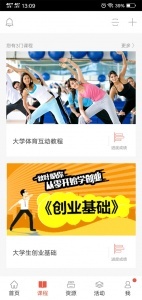
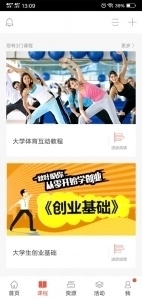
打开优学院App,进入 “课程” 页面,找到您想查看的课程。
点击进入课程详情页,找到 “资料” 或 “课件” 板块。在这里,教师发布的各类学习资料会以列表形式展示。
如果某个文件(如PDF、PPT)已经下载过,其右侧通常会显示 “已下载” 或一个对勾图标。点击该文件,即可从本地打开查看。
通过“我的下载”入口:
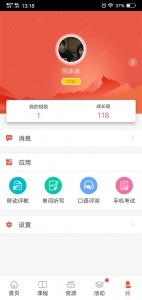
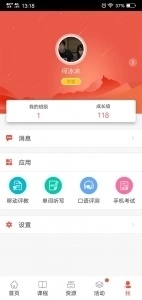
在App首页或底部导航栏,找到并点击 “我的” 进入个人中心。
在个人中心页面,向下滑动,通常会有一个专门的 “我的下载”、“离线缓存” 或 “本地文件” 选项。
点击进入后,您会看到所有通过优学院下载到本地的课程视频、文档等文件的列表。点击即可离线学习。
在手机系统文件中查找:
如果您想将文件用于其他应用,可以在手机系统自带的“文件管理器”中查找。
优学院的下载文件通常保存在手机存储的特定文件夹中,例如在 Android/data/com.ulearning.ulearning/ 或 内部存储/Ulearning/ 目录下。具体路径可能因手机型号和系统版本而异。
怎么切屏
在优学院进行在线考试或学习时,系统通常会监测“切屏”行为,以防止作弊。了解切屏的触发和影响非常重要。
什么是切屏:
“切屏”指在学习或考试过程中,将App切换到后台,去打开其他应用(如浏览器、微信、备忘录)或回到手机桌面的行为。
切屏的后果:
优学院通常有严格的防作弊机制。系统会自动记录切屏次数,并在教师端生成报告。
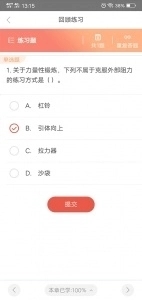
考试时:如果切屏次数超过规定限制(例如超过3次),系统可能会强制交卷,或将该次考试标记为“作弊”,成绩可能被判为无效。
学习时:虽然切屏可能不会直接导致学习记录无效,但视频观看进度可能中断,无法累积学时。
如何避免切屏:
在开始学习或考试前,关闭其他不必要的应用,并开启手机的 “勿扰模式”,防止来电或通知打断。
如果需要查资料,应提前准备,或在允许的范围内使用,切勿在学习/考试过程中频繁切换应用。
快速刷课
需要明确的是,“快速刷课”通常指利用技术手段或漏洞,在不实际观看的情况下获取视频课程的学时。这种行为违反了学习纪律,可能导致学时无效甚至账号被封禁。 以下仅说明正常的、合法的快速学习技巧。
合理安排学习时间:
利用碎片化时间,如通勤、午休时进行学习。不要试图一次性完成大量课程。
多倍速播放(如果允许):
对于一些纯讲解、无复杂动画的视频,如果平台和课程允许,可以使用 “倍速播放” 功能(如1.25倍、1.5倍)来提高观看效率。
确保播放稳定:
在学习视频时,确保App在前台运行,屏幕常亮。不要将App切到后台,否则视频可能会暂停,无法累积有效学习时间。
利用“缓存”功能:
提前在有Wi-Fi的环境下将要学习的视频下载到手机本地。这样即使在无网络环境下,也可以正常观看并记录学时,且播放更流畅。
上传文件
在优学院中,学生经常需要提交作业、上传报告或分享学习资料。上传文件的操作通常如下:
找到上传入口:
打开优学院App,进入相应的课程。
根据作业要求,找到上传文件的入口。常见位置包括:
作业/任务板块:教师发布的作业中,通常会有“提交作业”或“上传附件”的按钮。
讨论区/问答:在参与讨论或回答问题时,可能需要上传图片或文档作为附件。
小组学习:在小组合作中,可能需要上传共享资料。
选择文件:
点击 “上传”、“添加附件” 或 “+” 号按钮。系统会弹出选择菜单,您可以选择从以下位置上传:
相册:上传手机中的图片或视频。
文件管理器:浏览手机本地文件夹,上传PDF、Word、PPT、Excel等文档。
相机:现场拍摄照片或视频上传。
确认并提交:
选择好文件后,通常会有一个预览或确认页面。您可以检查文件是否正确,也可以添加一些文字说明。
确认无误后,点击 “提交” 或 “发送” 按钮。文件开始上传,上传完成后会有成功提示。
查看已上传文件:
提交成功后,在作业或讨论的详情页,您可以看到自己已上传的附件。点击即可重新下载查看。
∨ 展开
 触控精灵
触控精灵 凯叔讲故事启蒙版
 numbers表格编辑
 大师圈
大师圈 番茄单词app
 芝士单词纯净版
 云吞吞文游
云吞吞文游 千聊课堂
千聊课堂 金飞鸟网络助手
 万兴PDF
万兴PDF 新概念英语青少版
 万能指令
万能指令 CAD看图测距神器
 简篇App
简篇App 小盒素养
小盒素养 鱼泡工地记工
 全能免费PDF转换大师
 法考题库帮
法考题库帮



 lutube轻量版官方iOS苹果版
 英孚教育app官网版
 白狐影视app最新版
 爱做PPT
爱做PPT 职教云智慧职教app苹果手机
 爱笔思画x13.0.0版本
 七彩课堂官网版
 procreate官网版