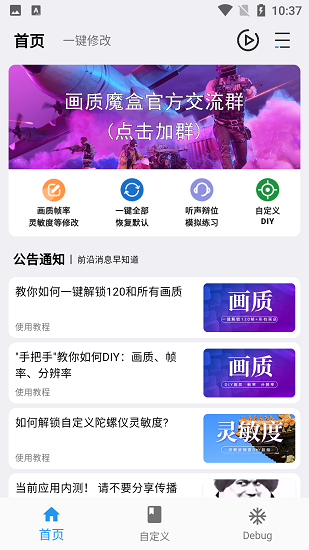
画质魔盒官网版是一款专为手游玩家打造的画质增强与视觉效果优化工具,旨在帮助用户突破游戏原有的画质限制,获得更清晰、更流畅、更沉浸的视觉体验。通过先进的图形渲染技术和Shader(着色器)调整,它能够显著提升游戏的纹理细节、色彩表现和帧率稳定性。无论是《和平精英》的远景清晰度,还是《原神》的特效细节,画质魔盒都能通过一键优化或自定义设置,让您的游戏画面焕然一新。官网版提供最纯净、最安全的优化方案,助力玩家获得超越原生设置的视觉盛宴。
怎么使用
画质魔盒的使用遵循“开启悬浮球-选择游戏-调整参数”的流程,以下是新手快速上手指南:
下载与安装:
在手机浏览器中访问画质魔盒官网,下载最新版安装包。注意选择官网渠道,避免下载到恶意软件。
下载完成后,点击安装。首次安装可能需要允许“安装未知来源应用”的权限。
首次启动与权限授予:
打开画质魔盒,首次启动时会请求“悬浮窗权限”。这是应用在游戏上方显示控制面板的核心权限,必须点击“允许”。
同时,确保已授予“存储权限”,以便读取和优化游戏数据。
启动游戏:
保持画质魔盒在后台运行,正常打开您想要优化的游戏(如《原神》、《和平精英》)。
呼出调整面板:
进入游戏后,屏幕边缘会出现一个半透明的悬浮球。点击悬浮球,即可呼出画质魔盒的功能菜单。
选择预设方案:
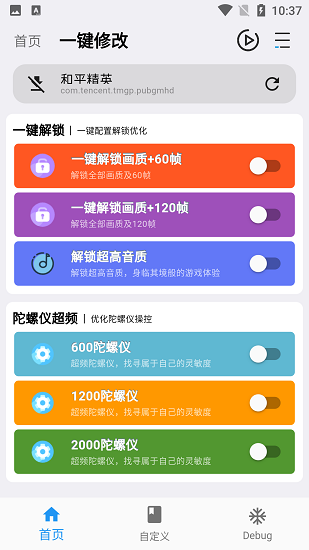
在功能菜单中,通常有“一键优化”或预设画质档位(如“高清”、“均衡”、“流畅优先”)。点击您需要的档位,应用会自动调整参数,画面效果会实时变化。
实时生效:
调整满意后,点击悬浮球外的空白区域收起菜单。所有设置立即生效,无需重启游戏。
怎么改游戏
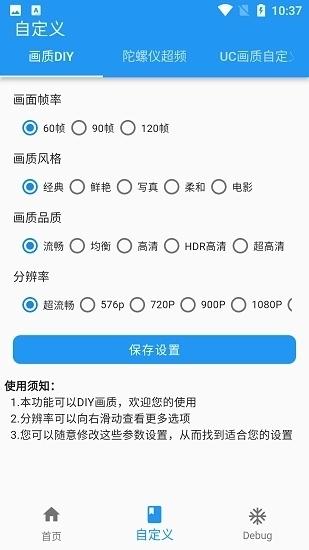
在画质魔盒的语境中,“改游戏”特指通过调整游戏的图形参数来改善视觉表现,而非修改游戏数据或作弊。以下是详细操作:
理解修改原理:
画质魔盒并非直接修改游戏安装包,而是通过注入渲染指令的方式,在游戏运行时改变其图形输出。它利用手机GPU的潜能,开启一些游戏厂商可能为了兼容性或省电而隐藏的画质选项。
选择目标游戏:
在画质魔盒主界面,通常会列出支持的热门游戏列表。点击您想要优化的游戏图标,进入该游戏的专属优化页面。
应用预设方案:
对于大多数玩家,最简单的“修改”方式是选择软件提供的预设方案。这些方案由开发者针对不同机型测试调校而成。
例如,针对《和平精英》,可能提供“极致画质”、“流畅+90帧”、“鲜艳滤镜”等一键方案。点击“应用”,软件会自动配置。
自定义参数修改(进阶):
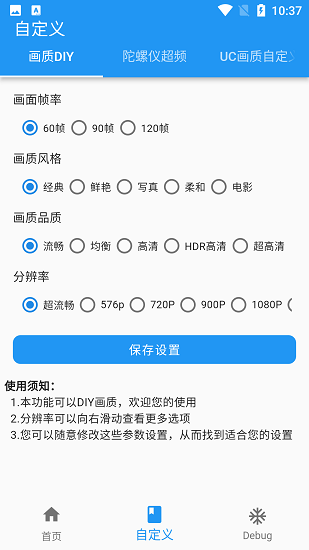
如果您是进阶玩家,可以进入“自定义设置”或“专家模式”。在这里,您可以手动调整一系列图形参数:
分辨率缩放:将游戏内分辨率强制提升至1080p甚至2K级别,画面细节大幅增加。
各向异性过滤:开启后,倾斜视角下的地面、墙面纹理更清晰。
抗锯齿:强制开启MSAA(多重采样抗锯齿)或TAA(时间性抗锯齿),消除物体边缘的锯齿。
阴影质量:将阴影渲染精度调至最高。
视距调整:增加远处物体的加载距离。
保存方案:
自定义调整完毕后,点击“保存方案”并为您的方案命名,下次可以直接调用。
重要提示:
画质修改会显著增加GPU负载,导致手机发热和耗电加快。请根据您手机的性能量力而行。
怎么调画质
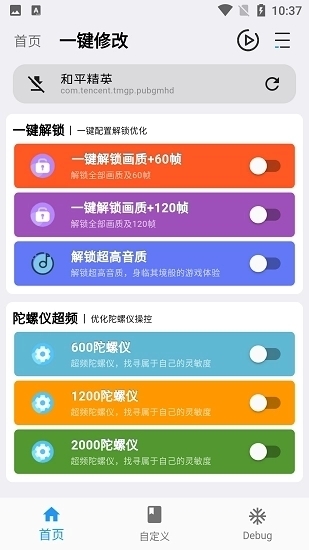
使用画质魔盒调整游戏画质非常直观,以下是详细步骤:
进入游戏:
确保画质魔盒悬浮窗已开启,然后正常启动游戏。
呼出悬浮菜单:
点击屏幕边缘的悬浮球,呼出功能菜单。
基础画质调节:
菜单中通常包含以下选项:
画质增强:点击后可以选择“标准”、“高清”、“超清”等档位。选择后,游戏画面会实时发生变化,远景清晰度、纹理细节会明显提升。
帧率解锁:部分游戏锁定了帧率(如60帧),此功能可尝试解锁至90帧或120帧,让画面滑动更丝滑。
抗锯齿:点击开启或关闭。开启后,观察游戏内物体的边缘(如角色头发、建筑轮廓)是否变得平滑。
色彩滤镜:提供多种滤镜风格,如“鲜艳”、“写实”、“冷色调”、“暖色调”,可以根据个人喜好实时切换。
高级画质调节:
点击“高级设置”或“自定义”,可以进入更详细的调节界面:
分辨率:拖动滑块调整渲染分辨率。
纹理品质:低、中、高、极致。
阴影品质:调节阴影的清晰度和距离。
特效品质:调节技能特效的华丽程度。
视野距离:调节远处物体的加载距离。
实时预览:
所有调节都是实时生效的,您可以边调整边观察游戏画面的变化,直到找到最适合的设置。

怎么设置最流畅
追求最流畅的游戏体验(即最高帧率、最稳定画面)时,可以按照以下步骤设置:
选择“流畅优先”模式:
在悬浮菜单中,直接选择预设的“流畅优先”或“电竞模式”。这是开发者针对高帧率运行优化的方案。
手动降低画质参数:
进入“高级设置”,将以下参数调至最低或关闭:
分辨率:调整为“低”或“标准”,降低GPU渲染压力。
纹理品质:调整为“低”。
阴影品质:关闭或调整为“低”。阴影是消耗性能的大户。
抗锯齿:关闭。虽然锯齿会明显,但能显著提升帧率。
特效品质:调整为“低”。减少技能特效的粒子数量。
各向异性过滤:关闭。
动态模糊:关闭,不仅省电,还能让画面更清晰。
锁定目标帧率:
在帧率解锁选项中,选择与您手机屏幕刷新率匹配的最高档位(如90Hz或120Hz),但同时确保画质参数已降低,以保证帧率稳定。
开启性能模式:
在画质魔盒的设置中,开启“性能模式”或“游戏模式”。这会让软件更积极地调度资源,确保游戏获得最高优先级。
监控帧率:
开启悬浮菜单中的“帧率显示”功能。在游戏角落会实时显示当前FPS(每秒传输帧数),方便您观察调整后的效果。如果能稳定在您设定的目标帧率,说明设置成功。
注意散热:
流畅的设置也会导致手机发热。建议在游戏过程中摘下手机壳,或配合散热背夹使用,避免因过热导致降频卡顿。
∨ 展开
 大牛助手app
 晓晓优选霸王餐
 智蛙面试
智蛙面试 迈金助手
迈金助手 小鱼弹琴大师
 吉利潮玩
吉利潮玩 义乌底价产品批发
 多多省购物
多多省购物 懒淘淘交易平台
 哈啰街猫
哈啰街猫 自律茄子
自律茄子 莆田鞋货源
莆田鞋货源 植物星球
植物星球 木瓜追书
木瓜追书 淘鲜达
淘鲜达 闲选按摩
闲选按摩 万表二手表
万表二手表 匠心忠华
匠心忠华



 capcut剪映国际版
 域名停靠app
 搜同社区
搜同社区 磁力猫cilimao最新版
 磁力狗
磁力狗 one一个成年版本
 磁力猫最新版
 万能浏览器海外版