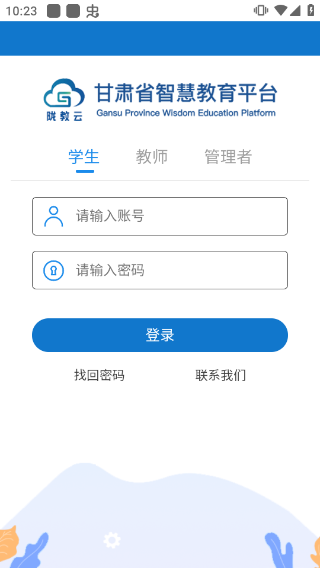


甘肃智慧教育云平台是甘肃省教育厅主导建设的综合性教育信息化服务平台,旨在整合全省优质教育资源,推动教育公平与均衡发展。平台面向各级各类学校师生及教育管理者,提供涵盖教学、学习、管理、评价、研修等多种功能的一站式服务,通过信息技术与教育教学的深度融合,助力提升全省教育现代化水平。
综合素质
甘肃智慧教育云平台的学生综合素质评价系统,是记录和评价学生全面发展情况的重要工具。
评价维度多元:系统围绕思想品德、学业水平、身心健康、艺术素养、社会实践等多个维度构建评价体系,全面反映学生的成长过程和综合表现,而不仅仅是学业成绩。
记录形式丰富:支持学生或教师上传文字描述、图片、视频、获奖证书等多种形式的证明材料,形成学生个人的成长电子档案,使评价更具过程性和实证性。
流程规范清晰:通常遵循学生自评、同学互评、教师评价、公示确认等规范流程,确保评价结果的客观、公正和可信,最终形成毕业和升学的重要参考依据——《综合素质评价档案》。
应用导向明确:评价结果不仅用于学生自我认知和成长反思,也作为初中升高中、高中升大学(如强基计划、综合评价录取等)招生环节的重要参考材料,促进学生全面而有个性的发展。
忘记密码怎么办
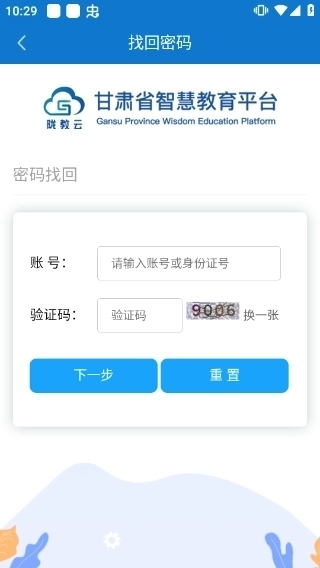
如果忘记了甘肃智慧教育云平台的登录密码,可以通过以下步骤进行重置:
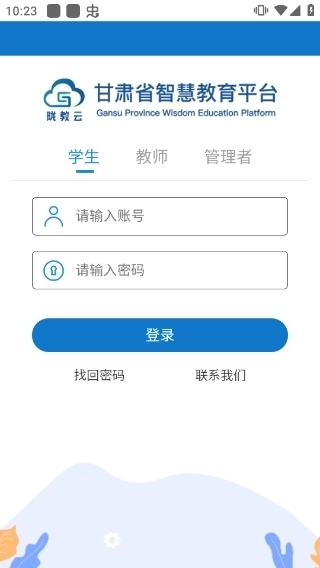
访问登录页:打开甘肃智慧教育云平台的官方网站,找到并点击登录区域的“忘记密码”或“密码找回”链接。
选择身份验证方式:系统通常会提供多种验证方式,最常见的是“手机号验证”或“邮箱验证”。请确保您注册时绑定的手机或邮箱仍可正常使用。
输入账户信息:按照页面提示,输入您的用户名(或学籍号/身份证号)以及注册时绑定的手机号码或邮箱地址。
获取并填写验证码:点击“获取验证码”按钮,系统会向您的绑定手机发送短信验证码,或向绑定邮箱发送重置链接/验证码。将收到的验证码正确填写到页面中。
重置新密码:验证通过后,系统将允许您设置一个新密码。为保障账户安全,建议设置包含字母、数字和特殊符号的复杂密码,并务必牢记。
完成登录:密码重置成功后,返回登录页面,使用您的用户名(或身份证号)和新设置的密码即可登录平台。
温馨提示:若您绑定的手机或邮箱已无法使用,或以上自助方式无法找回密码,请联系您所在学校的管理员或班主任,由他们在后台协助重置密码。
使用方法
甘肃智慧教育云平台的使用方法根据用户角色(学生、教师、家长、管理者)略有不同,但基本路径如下:
登录平台:在浏览器中输入官网地址,在登录框输入由学校统一分配的账号(通常是学籍号/身份证号/工号)和初始密码(首次登录后强烈建议修改密码并绑定手机/邮箱)。
熟悉个人空间:登录后首先进入的是个人工作台或空间。这里会聚合与您相关的应用、待办事项、通知公告等。学生可看到“我的课程”、“我的作业”;教师可看到“我的教学”、“我的班级”。
使用核心应用:根据需求点击导航栏或应用中心进入具体功能模块。
学生:可进入“在线学习”观看课程视频、完成并提交作业、参与班级讨论;进入“综合素质”填写成长记录;进入“题库”进行练习等。
教师:可进入“教学中心”进行备课、授课、布置批改作业;进入“班级管理”查看学生信息、发布通知;进入“研修社区”参与教研活动等。
参与互动交流:利用平台的互动功能,如班级群组、私信、问答等,与老师、同学进行沟通交流,解决学习或教学中遇到的问题。
定期查看信息:养成定期登录平台的习惯,查收最新的学校通知、课程安排、学习任务和成绩反馈,确保信息不遗漏。

怎么上传照片
在甘肃智慧教育云平台中,上传照片通常用于更新个人头像、或在综合素质评价中上传佐证材料。具体操作步骤如下:
场景一:上传/更换个人头像
登录平台后,进入“个人中心”或“账户设置”页面。
找到个人头像区域,通常会有一个“上传头像”或相机图标按钮。
点击该按钮,在弹出的窗口中选择“从本地选择图片”。
在电脑中找到您想要上传的照片文件(建议为近期免冠证件照,格式为jpg/png,大小符合平台限制),选中后点击“打开”。
系统通常会提供裁剪或调整头像大小的功能,调整至满意后点击“保存”或“确定”。
新头像上传成功后,页面会立即更新显示。
场景二:在综合素质评价中上传佐证照片
登录平台,进入“综合素质评价”或“成长档案”相关应用。
选择您要记录的维度(如“艺术素养”),点击“添加记录”或“上传材料”按钮。
在新增记录的页面中,找到“上传附件”、“上传图片”或“证明材料”区域。
点击上传区域,同样从本地选择对应的照片文件(如获奖证书照片、活动照片等)。
根据需要,可以为上传的照片添加一段文字描述,说明照片所反映的内容或背景。
确认信息无误后,点击“提交”或“保存”按钮。照片即作为该条综合素质评价记录的组成部分成功上传。
注意:上传照片前,请留意平台对于文件格式(如.jpg, .png)和大小(如不超过5MB或10MB)的具体要求,以免上传失败。
∨ 展开
 触控精灵
触控精灵 凯叔讲故事启蒙版
 numbers表格编辑
 大师圈
大师圈 番茄单词app
 芝士单词纯净版
 云吞吞文游
云吞吞文游 千聊课堂
千聊课堂 金飞鸟网络助手
 万兴PDF
万兴PDF 新概念英语青少版
 万能指令
万能指令 CAD看图测距神器
 简篇App
简篇App 小盒素养
小盒素养 鱼泡工地记工
 全能免费PDF转换大师
 法考题库帮
法考题库帮



 lutube轻量版官方iOS苹果版
 英孚教育app官网版
 白狐影视app最新版
 爱做PPT
爱做PPT 职教云智慧职教app苹果手机
 爱笔思画x13.0.0版本
 七彩课堂官网版
 procreate官网版