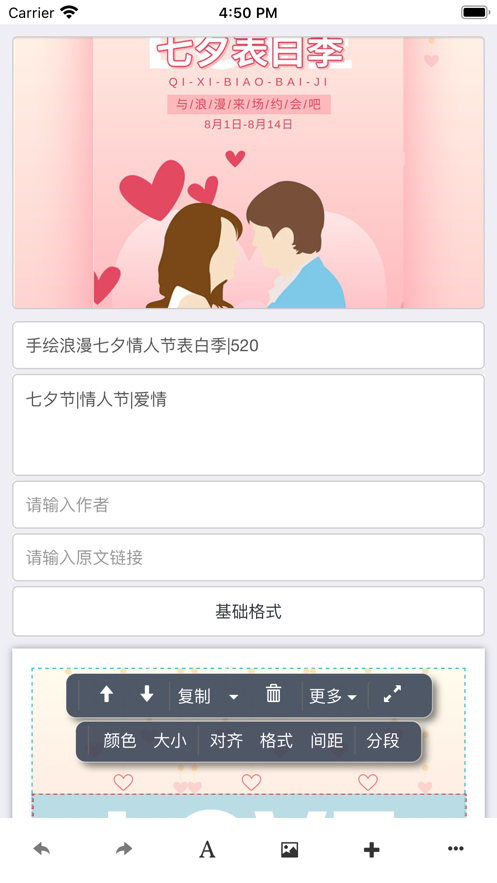
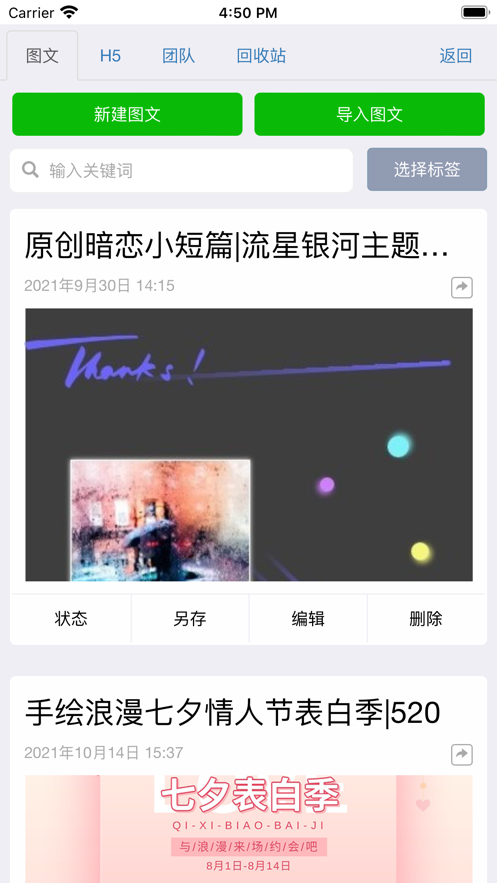
秀米编辑器官方版正版是一款专为微信公众号图文排版设计的在线编辑工具,以其强大的排版功能和丰富的素材库深受新媒体运营者喜爱。它采用独特的卡片式排版理念,将文字、图片、组件以卡片形式灵活组合,轻松实现专业级的图文效果。秀米提供海量精美模板、创意组件和动态效果,支持一键同步到公众号,无需复制粘贴即可完成发布。无论是新手还是专业运营者,都能在秀米中找到高效创作的乐趣。
怎么同步到公众号
绑定公众号授权: 首次使用同步功能前,需要先绑定微信公众号。在秀米编辑界面右上角点击“授权公众号”,使用公众号管理员或个人运营者的微信扫码授权。授权后,秀米即可获得在公众号发布图文的权限。
编辑完成准备同步: 图文编辑完成后,点击编辑界面上方的“同步”按钮(通常是一个云朵加箭头的图标)。系统会自动检测图文内容,检查是否有格式错误或未保存的修改,确认无误后进入同步设置界面。
设置同步选项: 在同步设置界面,可以选择同步方式为“新建图文”或“更新已发布图文”。如果是首次同步,选择“新建图文”;如果是对已发布的文章进行修改,选择“更新”并输入原有文章链接。
填写发布信息: 同步前需要填写图文的发布信息,包括标题、作者(可选)、封面图选择、摘要(可选)。封面图可以从图文内容中选择,也可以单独上传。还可以设置“原文链接”和“是否开启留言”。
执行同步操作: 确认所有信息无误后,点击“确定同步”按钮。系统会将图文内容、排版样式、封面图等完整传输到公众号后台。同步过程中请勿关闭页面,通常几秒到十几秒即可完成。
公众号后台查看: 同步成功后,可以登录微信公众号后台,在“素材管理”中找到刚刚同步的图文。此时图文已经排版完毕,可以直接发布,也可以再次微调后发布。如果同步失败,秀米会提示失败原因,根据提示修正后重试。
注意事项提醒: 同步功能需要公众号授权保持有效,如果更换了公众号管理员或取消授权,需要重新绑定。另外,同步时请确保网络稳定,避免因网络中断导致同步不完整。
使用教程
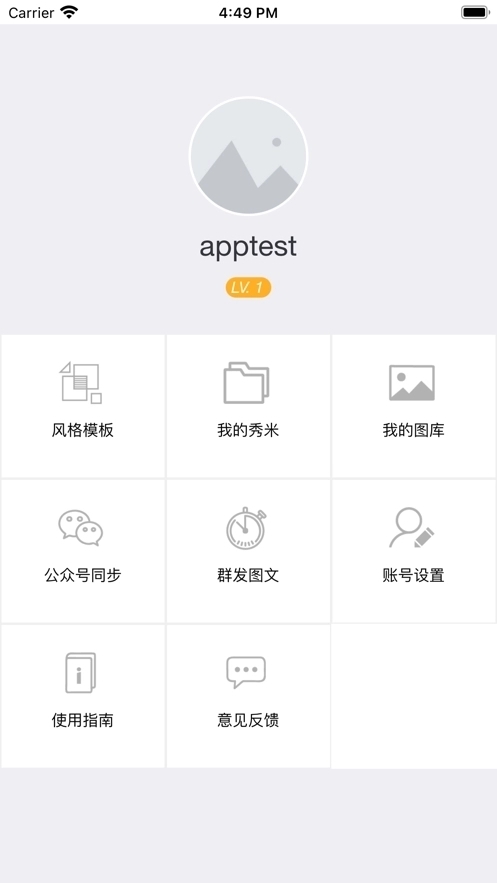
注册登录与新建图文: 访问秀米官网,可以使用微信扫码或手机号注册登录。登录后点击“开始制作”或“新建图文”,进入编辑界面。首次使用会弹出新手引导,建议花几分钟看完,快速了解基本操作。
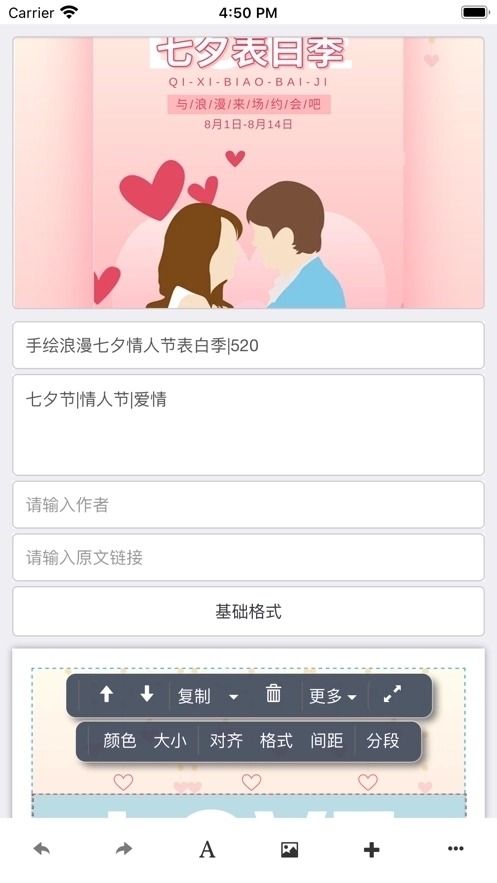
认识编辑界面: 秀米编辑界面主要分为三部分:左侧是组件和素材库,包含标题、卡片、图片、分隔线等各种元素;中间是编辑预览区,实时显示图文效果;右侧是设置区,调整选中组件的属性和样式。
卡片式排版概念: 秀米的核心是卡片式排版。每个文字块、图片、分割线都是一个独立的卡片,可以自由拖动调整顺序,也可以组合成新的卡片。选中卡片后,右侧可以设置背景色、边框、阴影等样式。
文字编辑与格式: 双击文字卡片即可进入编辑状态,输入或粘贴文字。选中文字后,可以设置字体、字号、颜色、加粗、斜体、对齐方式等。秀米还提供多种预设的文字样式,一键应用,省去手动调整的麻烦。
组件添加与调整: 从左侧组件库点击或拖拽组件到编辑区即可添加。添加后可以拖动组件调整位置,点击组件边缘的圆点可以调整大小。多个组件可以组合成一个整体,方便整体移动和复制。
模板快速应用: 秀米提供了海量的精美模板,按行业、风格、用途分类。选择喜欢的模板,点击“应用到图文”,整个模板的内容和样式会替换当前图文。模板只是起点,可以在其基础上自由修改。
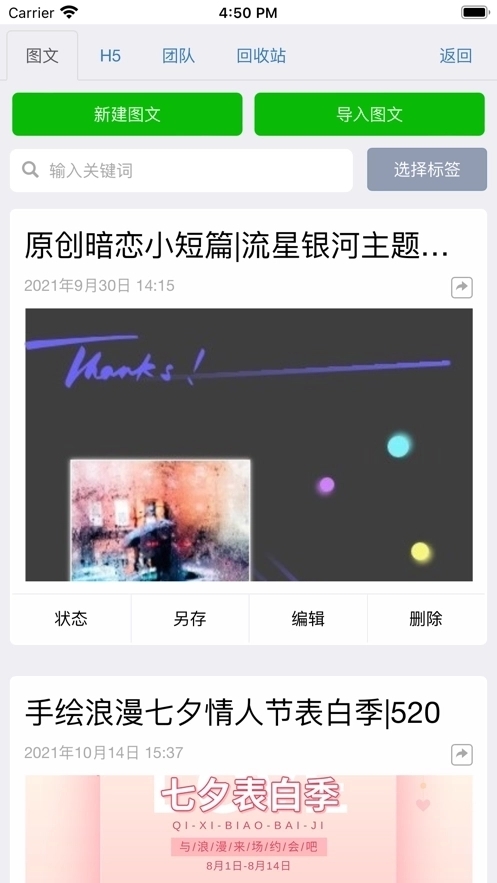
预览与保存: 编辑过程中随时可以点击顶部的“预览”按钮,在手机模拟器中查看图文效果。秀米支持自动保存,每隔一段时间会自动保存当前内容。也可以手动点击“保存”按钮,确保内容不丢失。
怎么导入视频
腾讯视频链接导入: 微信公众号支持的内置视频主要来自腾讯视频。在秀米编辑器官方版正版中,从左侧组件库找到“视频”组件,拖入编辑区。在弹出的对话框中,粘贴腾讯视频的分享链接(如https://v.qq.com/xxx),系统会自动抓取视频信息并显示。
视频封面设置: 视频导入后,可以设置视频封面图。点击视频组件,在右侧设置区选择“自定义封面”,上传本地的图片作为封面。如果不设置封面,系统会默认使用视频的第一帧作为封面。
视频尺寸调整: 点击选中视频组件,拖动边缘的圆点可以调整视频在图文中的显示尺寸。建议宽度保持与图文内容一致(通常是100%),高度按比例自动调整。过小会影响观看体验,过大可能超出手机屏幕。
哔哩哔哩视频支持: 除了腾讯视频,秀米还支持部分其他平台的视频导入,如哔哩哔哩。在B站视频页面点击分享,复制嵌入代码(iframe代码),在秀米中使用“HTML代码”组件粘贴代码,即可嵌入B站视频。
注意事项说明: 微信公众号平台对视频来源有限制,只有腾讯视频的视频可以在公众号内直接播放。其他平台的视频会以链接形式展示,用户点击后跳转到对应App或网页观看,体验稍差。
视频数量控制: 一篇文章中不建议插入过多视频,一般1-3个为宜。过多视频会导致图文加载缓慢,影响阅读体验。同时,视频文件较大,建议使用清晰的标清或高清画质,不要使用超清或4K,以免加载过慢。
视频文字说明: 在视频组件上方或下方可以添加文字说明,介绍视频内容或提醒用户点击播放。文字说明可以使用秀米的标题或正文卡片,与视频组件保持风格一致。
怎么插图
本地上传图片: 从左侧组件库拖入“图片”组件,点击图片区域的“+”号,选择“本地上传”,从电脑中选择需要插入的图片。支持JPG、PNG、GIF格式,单张图片大小建议不超过10MB,过大可能导致加载缓慢。
秀米图库选择: 秀米内置了丰富的正版图库,分类包括背景图、插图、icon图标、美食、旅行、商务等。点击图片组件,选择“秀米图库”,浏览或搜索需要的图片,点击即可插入。这些图片免费使用,无版权风险。
粘贴图片快捷操作: 如果已经在其他地方复制了图片(如网页截图、设计软件中的图片),可以直接在图片组件中按Ctrl+V粘贴,系统会自动上传并插入图片,省去保存再上传的步骤。
图片样式调整: 插入图片后,点击选中图片组件,右侧设置区可以调整图片的样式。包括圆角设置(让图片边角变圆)、边框设置(添加边框颜色和粗细)、阴影设置(添加投影效果)、旋转设置等。
图片裁剪功能: 如果图片比例不合适,可以使用裁剪功能。点击图片,在设置区选择“裁剪”,拖动裁剪框选择保留区域,也可以选择预设的比例(如1:1方形、16:9宽屏等)。裁剪后可以随时恢复原图。
图片排列组合: 多张图片可以排列组合展示。秀米提供了多种图片组合组件,如“双图左右并列”、“三图网格”、“图文叠加”等。拖入这些组件后,分别插入图片,自动形成整齐的排列效果。
动图GIF支持: 秀米支持GIF动图上传和显示。但需要注意,动图在图文中的大小不宜过大,过大的GIF会导致图文加载缓慢。建议使用适中的尺寸和帧率,压缩文件大小后再上传。
图片描述与SEO: 在图片设置中可以添加“图片描述”(Alt文本),当图片因网络问题无法加载时显示这段文字。同时,描述文字也有利于搜索引擎收录图文内容,建议用简短的文字描述图片内容。
图片素材管理: 上传的图片会自动保存在“我的图库”中,方便重复使用。可以创建不同的文件夹分类管理图片,如“封面图”、“产品图”、“背景图”等。从图库中拖拽图片即可快速插入。
∨ 展开
 美萌相机
美萌相机 小怪兽涂鸦通用版
 云联水印相机
 多闪相机
多闪相机 克隆相机
克隆相机 lumishot
 颜趣相机
颜趣相机 soda相机韩版
 彩蛋视频
彩蛋视频 美咖相机
美咖相机 悦颜相机
悦颜相机 磨叽瘦身相机
 发型百变相机
 抠图宝免费版
 AGC谷歌相机
 免费AI漫剧创作
 复古大头贴
复古大头贴 snapchat相机免费版



 Snapchat
 今日水印相机官方版正版
 快图浏览app
 徕卡水印相机7.0安卓版
 snapchat相机中国版
 720云
720云 图寻最新版
图寻最新版 snapchat相机最新版本