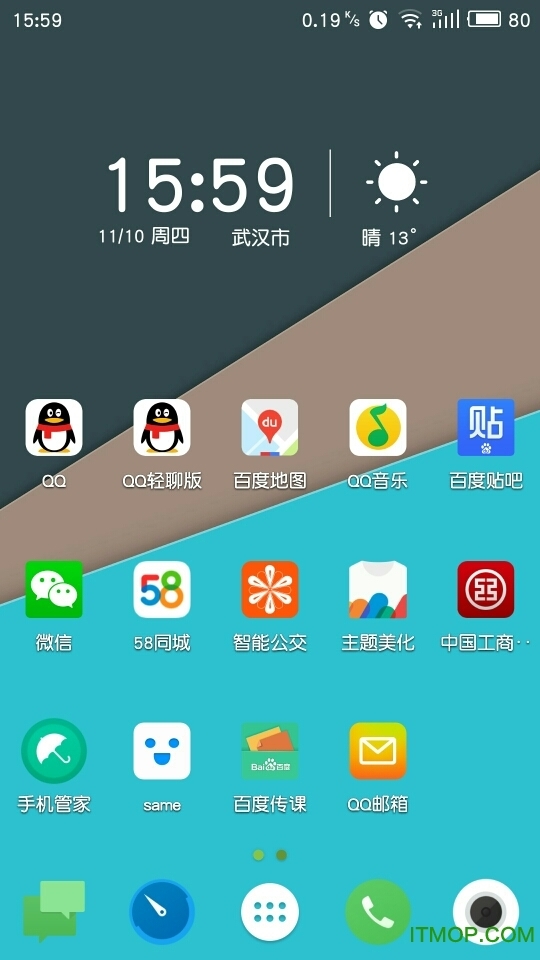
Nova桌面是一款备受赞誉的安卓系统启动器替代应用,以其极致的流畅度、高度的自定义性和丰富的功能选项而闻名。它不仅能替换手机原本千篇一律的桌面界面,还能让用户从图标、布局到动画特效进行全方位个性化定制。无论你是追求简洁高效,还是热衷炫酷视觉,Nova桌面都能通过细腻的设置,将你的手机主屏打造成独一无二的专属空间。
图标大小怎么调
进入Nova设置主菜单: 在手机桌面上的空白区域长按,直到屏幕底部弹出菜单选项,选择“设置”;或者直接在你的应用抽屉中找到并点击“Nova设置”图标,进入配置中心。
找到“桌面”布局选项: 在设置界面中,找到并点击“桌面”这一栏。这里集中了所有关于主屏幕网格、图标和外观的调整选项。
调整“图标布局”的尺寸: 在“桌面”设置页面中,找到“图标布局”或直接寻找“图标大小”的滑动条。左右拖动滑块,可以实时预览桌面图标尺寸的增大或缩小,调整到满意的大小后返回桌面即可生效。
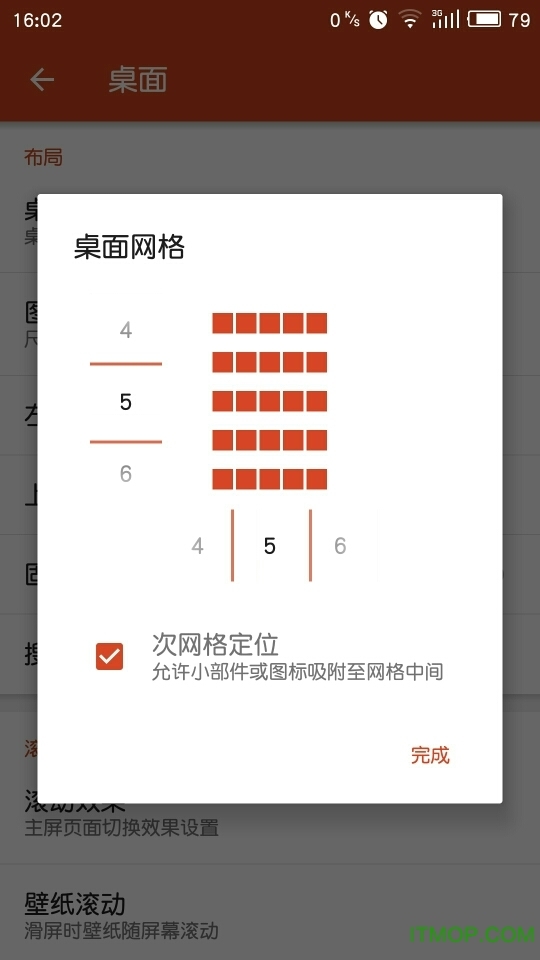
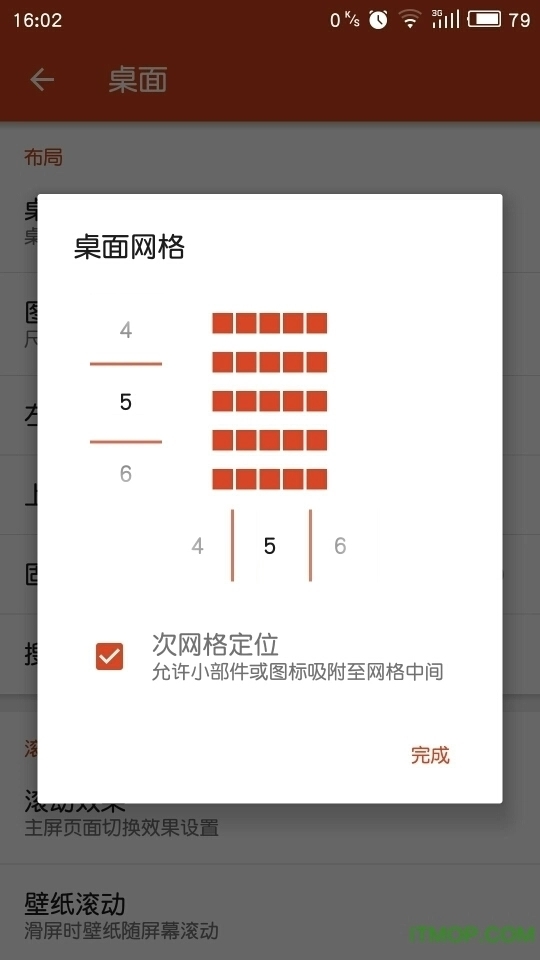
通过“主屏幕网格”间接调整: 同样在“桌面”设置中,点击“主屏幕网格”。通过增加或减少行数与列数(例如从5x4改为4x3),每个图标所占的空间会发生变化,从而在视觉上改变图标的相对大小和间距。
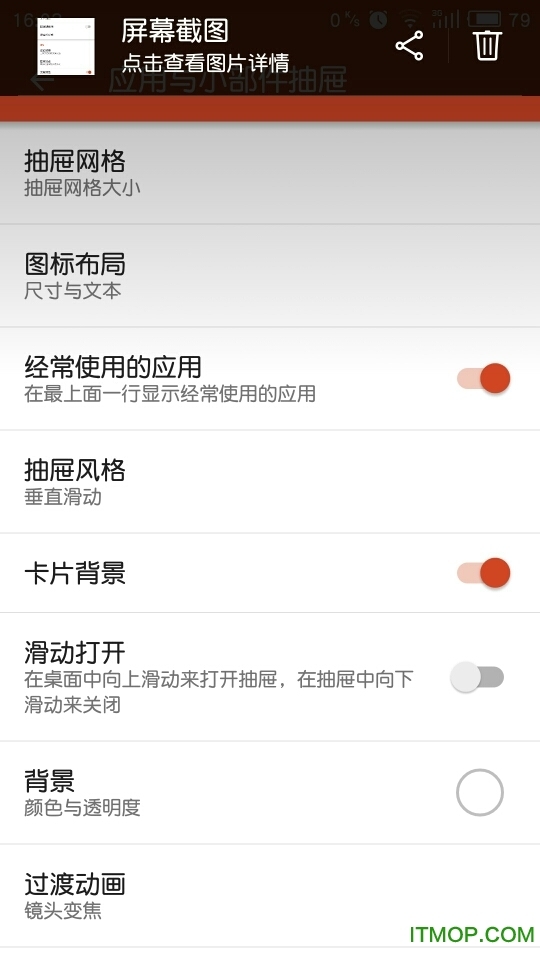
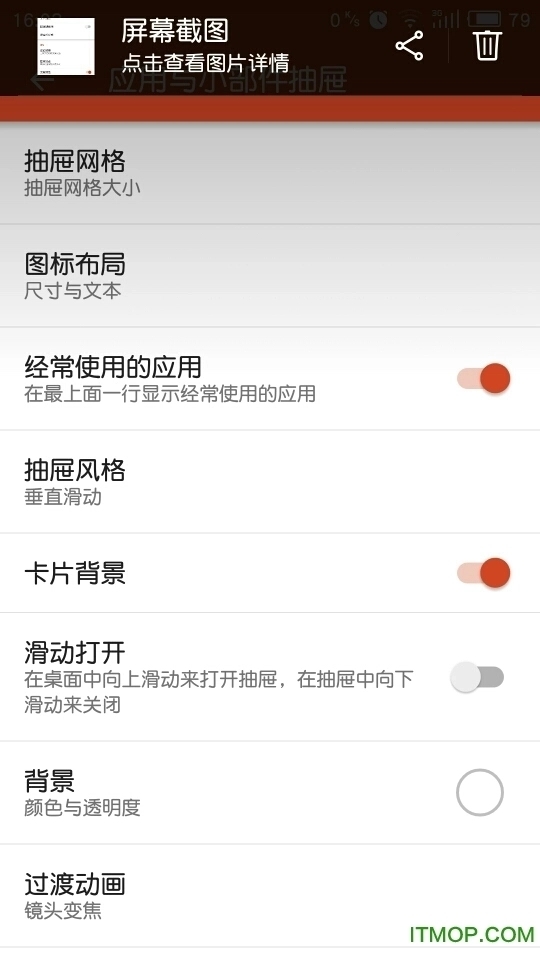
应用抽屉图标独立调整: 如果你只想调整应用列表里的图标大小,可以进入设置中的“应用抽屉”选项。同样找到“图标布局”或“图标大小”滑块,这里对抽屉图标的调整不会影响桌面的主屏幕图标。
锁屏设置
区分Nova功能与系统锁屏: 需要明确的是,Nova桌面作为启动器,本身不具备独立的锁屏功能。它主要负责桌面体验,但可以通过快捷方式调用系统锁屏或安装的第三方锁屏应用。
设置锁屏快捷方式: 在Nova设置中进入“手势与输入”板块。你可以为某个手势(如双击空白处)分配操作,在动作列表中找到并选择“锁定屏幕”。此后,执行该手势即可快速关闭屏幕。
使用Nova的锁屏组件: 在桌面添加小部件的菜单中,寻找“Nova图標”或“活动”快捷方式。你可以创建一个直接指向系统“锁屏”活动(Activity)的桌面图标,点击即可锁屏。
集成第三方锁屏应用: Nova桌面完美兼容各类第三方锁屏应用(如Next锁屏、ZUI锁屏等)。你可以先在应用商店下载安装喜欢的锁屏软件,Nova会自动适配,亮屏时就会显示新的锁屏界面。
隐藏锁屏通知内容: 在Nova设置的“通知”栏中,可以调整通知的显示方式。如果你希望在锁屏时隐藏敏感信息,可以在这里设置通知内容仅在解锁后显示,增强隐私保护。
时间怎么设置
调整桌面时钟小工具: 桌面上显示的时间通常是通过“时钟小部件”实现的。长按桌面上的时钟,选择“编辑”或直接移除。然后在桌面空白处长按,选择“小部件”,找到“时钟”类,选择你喜欢的样式重新添加。
使用Nova的搜索栏设置: 如果你指的是Nova桌面自带的“持久搜索栏”中显示的时间格式,可以进入“Nova设置”-“桌面”-“搜索栏样式”。在这里可以调整搜索栏的布局,但搜索栏内的时间格式通常跟随系统。
更改系统时间格式: 如果想要彻底改变时间的显示格式(如12小时制/24小时制),需要在手机的系统“设置”-“日期和时间”中进行修改。Nova桌面会自动跟随系统的时区和格式变化。
安装第三方时钟部件: 如果对Nova自带的时钟样式不满意,Play商店或各大应用市场有许多精美的第三方时钟小部件(如KWGT、Zooper等)。下载安装后,即可在Nova桌面上添加这些更个性化的时间显示工具。
调整屏幕自动锁屏时间: 如果你是指屏幕多久无操作后自动锁屏的时间设置,这同样属于系统功能。请在手机的“系统设置”-“显示”-“休眠”或“屏幕超时”中进行调整。
怎么添加应用
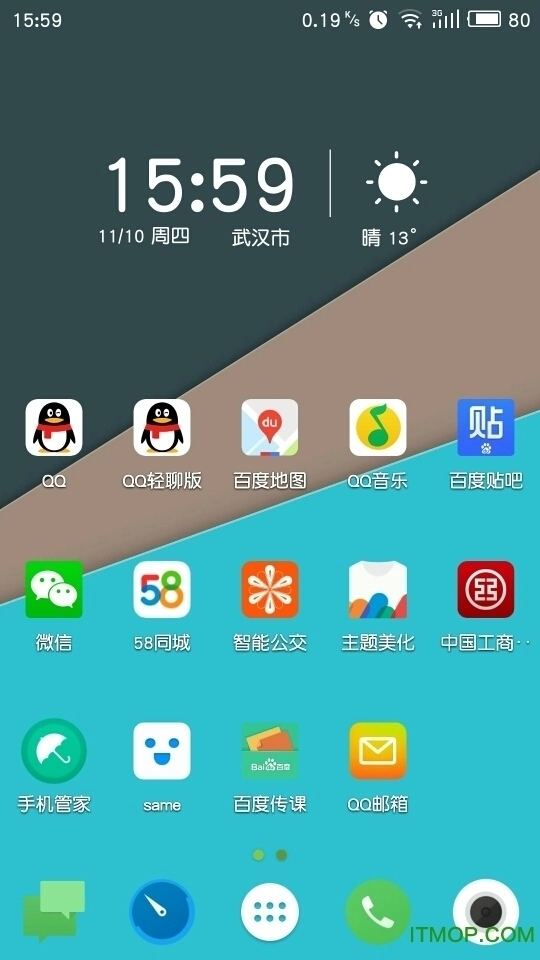
从应用抽屉拖放添加: 这是最直观的方法。从屏幕底部上滑打开应用抽屉(所有应用列表),找到你想要放到桌面的应用图标。长按该图标,手机会震动并自动返回桌面,此时拖动图标到桌面上的理想位置后松手即可。
通过桌面小部件添加: 长按桌面空白区域,在弹出的菜单中选择“小部件”。左右滑动浏览可用的部件,找到某个应用提供的小部件(如日历、天气或备忘录),长按并将其拖拽到桌面上释放。
利用“添加图标”按钮: 部分版本的Nova在长按桌面空白处后,菜单中会有“添加”或“更多”选项。点击后选择“应用快捷方式”,然后在列表中勾选你想要添加到桌面的应用,系统会自动在桌面空位生成图标。
从主屏幕网格添加: 进入“Nova设置”-“桌面”-“主屏幕网格”,增加网格的行数或列数。这会创造更多空白位置,为添加更多应用图标腾出空间,然后你可以按照第一种方法继续拖放应用。
创建应用文件夹批量添加: 如果想要把多个同类应用添加到一个文件夹里,可以先拖动一个应用图标到另一个应用图标上,系统会自动创建文件夹。然后,继续从应用抽屉拖拽其他应用到该文件夹名称上松手,即可实现批量归类和添加。
∨ 展开
 醒购商城
醒购商城 真物友购
真物友购 驿站小扁担
驿站小扁担 布可软件
布可软件 星聚宝安卓免费版
 战友帮直装版
 大牛助手app
 晓晓优选霸王餐
 智蛙面试
智蛙面试 迈金助手
迈金助手 小鱼弹琴大师
 吉利潮玩
吉利潮玩 义乌底价产品批发
 多多省购物
多多省购物 懒淘淘交易平台
 哈啰街猫
哈啰街猫 自律茄子
自律茄子 莆田鞋货源
莆田鞋货源



 capcut剪映国际版
 域名停靠app
 搜同社区
搜同社区 磁力猫cilimao最新版
 磁力狗
磁力狗 one一个成年版本
 磁力猫最新版
 万能浏览器海外版