UC网盘免费版是阿里巴巴旗下UC浏览器推出的云存储服务,免费版为用户提供大容量云端存储空间,支持文件上传下载、在线预览、多端同步等基础功能。用户可以通过手机、电脑、网页等多种方式访问自己的云端文件,实现随时随地存取数据。免费版虽然有一定的速度和功能限制,但对于日常文件备份、资料分享等基本需求完全够用,配合UC浏览器的生态优势,是轻度云存储用户的实用选择。
怎么取消自动续费会员
及时管理订阅服务,避免不必要的扣费。
支付宝自动续费取消路径 打开支付宝APP,点击右下角"我的"进入个人中心,选择右上角"设置"图标。在设置菜单中找到"支付设置",点击进入后选择"免密支付/自动扣款"选项。在签约列表中找到"UC网盘免费版会员"或"阿里巴巴UC网盘免费版"项目,点击进入详情页,选择"关闭服务"或"解约"按钮确认取消。系统会提示解约成功,下个月起不再自动扣费。
微信自动续费取消方法 打开微信APP,点击"我"进入个人页面,选择"服务"(旧版本为"支付")。点击右上角"..."进入支付管理,选择"扣费服务"或"自动续费"。在列表中找到UC网盘免费版相关项目,点击进入后选择"关闭扣费服务",确认关闭即可。微信的自动续费管理界面较为隐蔽,需要仔细查找。
UC网盘免费版APP内取消步骤 打开UC网盘免费版APP,点击"我的"进入个人中心,找到"会员中心"或"我的会员"入口。在会员详情页查看当前会员状态和续费方式,点击"管理自动续费"或"取消订阅"按钮。部分版本需要进入"设置-账户与安全-订阅管理"路径操作。APP内取消后会收到短信或推送通知确认,建议截图保存作为凭证。
苹果iOS系统特殊处理 如果是通过App Store订阅的UC网盘免费版会员,需要在iOS设置中取消。打开手机"设置",点击顶部Apple ID头像,选择"订阅"。在订阅列表中找到UC网盘免费版,点击"取消订阅"确认。iOS系统的订阅管理与支付渠道绑定,在APP内无法直接取消,必须通过系统设置操作。
取消后注意事项 取消自动续费后,已购买的会员权益会持续到当前周期结束,不会立即失效。建议在扣费日前3-7天取消,避免系统已生成账单导致扣费。取消成功后最好检查支付宝/微信的扣费记录确认无异常。如果误操作重新订阅,部分渠道有冷静期可以无条件退款,具体咨询客服。
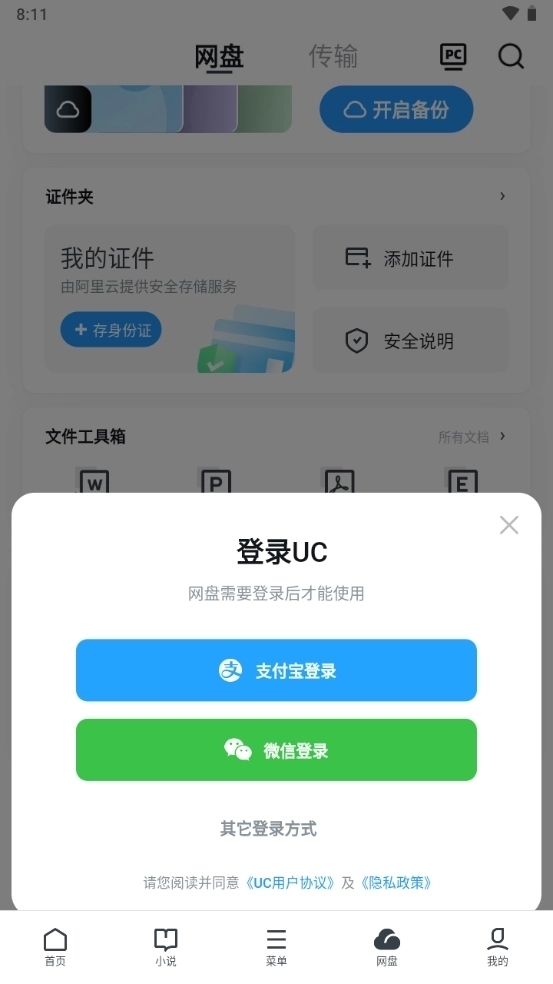
怎么免费解压
不花钱也能处理压缩文件,掌握这些技巧节省开支。
免费版解压限制说明 UC网盘免费版免费版对在线解压功能有一定限制,通常每天可免费解压1-3次或每月有总量限制。超出限制后需要等待次日/次月重置,或开通会员解除限制。压缩包大小也有限制,免费版通常支持100MB以内的文件在线解压,超大压缩包必须下载后本地解压。
在线免费解压操作 在UC网盘免费版APP或网页版中找到需要解压的压缩文件(支持ZIP、RAR等常见格式),点击文件进入详情页。如果当日免费次数未用完,会看到"在线解压"按钮,点击后选择解压路径等待完成。解压后的文件会保存在指定文件夹,可以直接预览或下载。建议优先解压急需的小文件,大文件留到本地处理。
下载后本地解压方案 对于超出免费限制的大压缩包,选择下载到手机或电脑本地。手机端安装"ZArchiver"、"RAR"等免费解压APP,下载完成后在本地解压软件中打开处理。电脑端使用WinRAR、7-Zip、Bandizip等免费软件解压,功能更强大且无大小限制。虽然多了下载步骤,但完全免费且不受网盘限制。
分卷压缩包处理 遇到.part1.rar、.z01等分卷压缩包,必须确保所有分卷完整下载到同一文件夹才能正常解压。UC网盘免费版免费版不支持分卷在线解压,必须全部下载后本地解压。下载时注意分卷命名顺序,缺失任何一个分卷都会导致解压失败。建议优先下载分卷中的第一个文件(通常体积最小),查看注释了解内容后再决定是否下载全部分卷。
规避解压限制技巧 将大文件压缩包分割成多个小于100MB的小包上传,可以免费在线解压。使用网盘的"转存"功能,有时可以绕过部分限制。关注官方活动,节假日通常会临时开放免费解压权限。邀请新用户注册可以获得额外的免费解压次数奖励。如果经常需要处理压缩文件,评估是否值得开通会员,长期看可能更划算。
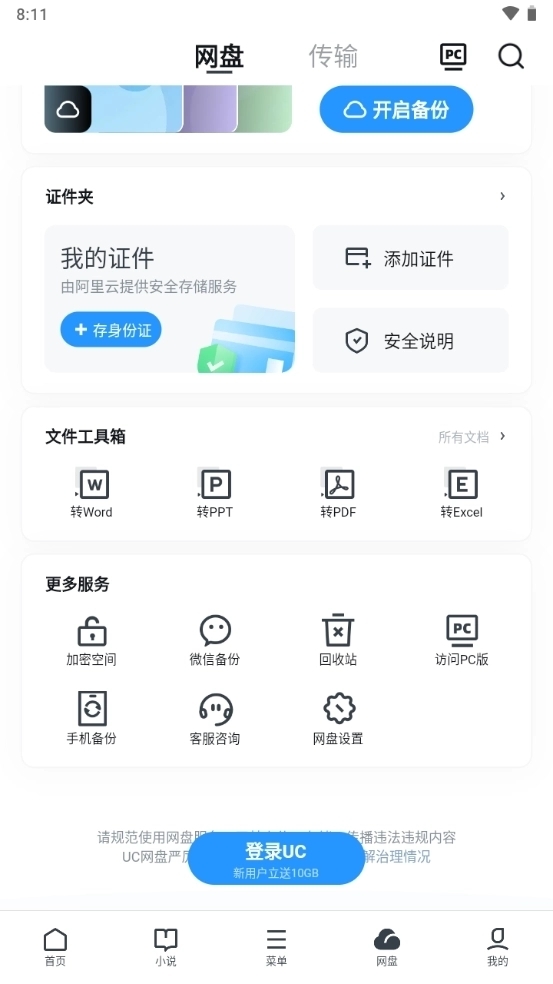
怎么清理
定期清理释放空间,保持网盘整洁高效。
存储空间查看与管理 打开UC网盘免费版APP,在"我的"页面查看当前存储空间使用情况,通常会显示已用/总容量的比例和具体数值。点击存储详情可以查看各类型文件(视频、图片、文档、其他)的占用分布,找出空间大户。免费版空间相对有限,建议保持至少20%的剩余空间,确保正常上传和同步功能。
重复文件清理 在网盘工具或设置中找到"清理加速"或"重复文件清理"功能,系统会自动扫描网盘中的重复文件。扫描完成后列出重复项,可以选择保留最新版本或最大文件,删除其余重复项释放空间。注意核对重要文件,避免误删不同版本的备份。重复文件清理通常可以释放10%-30%的空间,效果显著。
最近删除与回收站 删除的文件会先进入"最近删除"或"回收站",保留30天后自动彻底清除。在回收站中可以恢复误删文件,或立即永久删除释放空间。如果空间紧急,可以进入回收站批量清空。注意永久删除后无法恢复,重要文件建议先确认不再需要再清理。
大文件与冗余清理 按文件大小排序,找出占用空间最大的文件评估是否保留。清理已看过的视频、过期的安装包、不再需要的备份等。对于可以重新下载的文件(如应用安装包、公开资源),优先删除节省空间。个人照片、重要文档建议保留或备份到其他存储。定期清理下载文件夹,这里往往堆积大量临时文件。
自动清理设置 在设置中开启"自动清理缓存",系统会定期清理临时文件。设置"自动备份"规则,避免重复备份相同文件占用空间。开启"智能分类"功能,自动识别截图、重复照片等建议清理的内容。如果手机存储也紧张,可以在UC网盘免费版设置中清理本地缓存,不会影响云端文件。
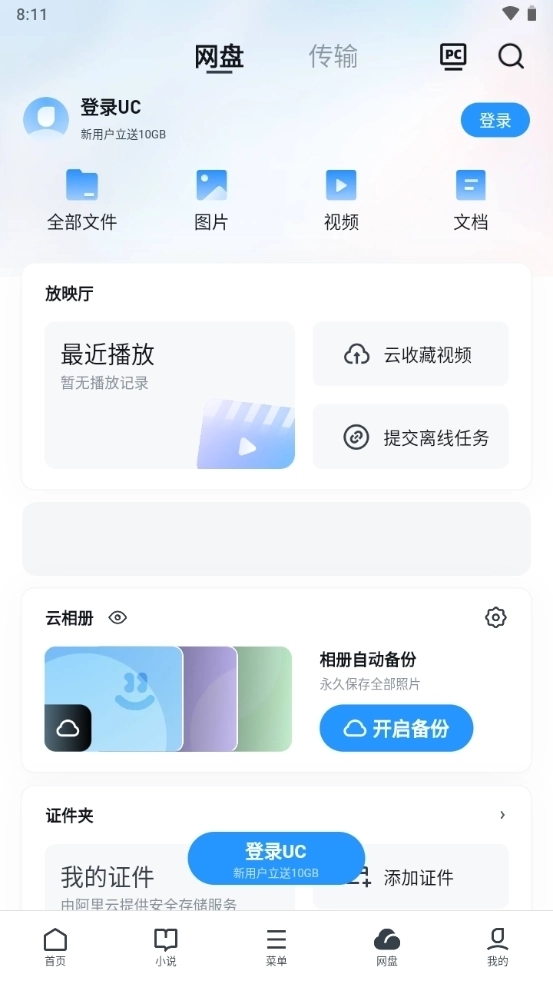
怎么取消屏蔽文件
恢复被误屏蔽或误判的文件访问权限。
屏蔽原因与表现 UC网盘免费版会自动屏蔽涉嫌违规、侵权或包含敏感内容的文件,被屏蔽后文件显示为灰色或提示"无法访问"、"内容违规"等。有时正常文件也会被误判屏蔽,尤其是包含特定关键词的文件名或压缩包。屏蔽分为仅自己无法访问(私密屏蔽)和完全删除(严重违规)两种情况,前者可以申诉恢复,后者通常无法找回。
自助申诉解除屏蔽 在网页版UC网盘免费版中登录账号,找到被屏蔽的文件,点击"申诉"或"申请复核"按钮。填写申诉理由,说明文件的实际内容(如"这是个人工作文档,误报违规"),提交后等待审核。审核通常需要1-3个工作日,通过后会恢复访问权限并通知。同一文件多次申诉失败可能被永久屏蔽,谨慎填写申诉理由。
修改文件名重试 对于因文件名敏感被屏蔽的情况,尝试修改文件名后重新上传。避免使用"破解"、"盗版"、"内部资料"等敏感词汇,改用中性描述。如果是压缩包被屏蔽,解压后分文件上传,或加密压缩包(设置密码)后上传,可以规避自动检测。注意加密压缩包在线解压需要输入密码,且仍可能因内容违规被人工审核屏蔽。
联系客服人工处理 如果自助申诉无果,通过UC网盘免费版APP"我的-帮助与反馈"联系在线客服。提供被屏蔽文件的完整路径、文件名、上传时间等信息,说明文件的重要性和合规性。客服权限高于自动系统,可以人工复核解除误屏蔽。工作日白天联系响应速度较快,复杂问题可能需要 escalate 到技术团队处理。
预防屏蔽的建议 上传前检查文件内容是否合规,避免存储侵权、违法、色情等内容。重要文件本地保留备份,不要仅依赖网盘存储。分享文件时设置提取密码和有效期,减少被系统扫描的概率。定期检查网盘中的文件状态,发现屏蔽及时处理,避免紧急需要时无法访问。对于必须存储的敏感工作文件,考虑使用企业网盘或加密本地存储替代。
∨ 展开
 大牛助手app
 晓晓优选霸王餐
 智蛙面试
智蛙面试 迈金助手
迈金助手 小鱼弹琴大师
 吉利潮玩
吉利潮玩 义乌底价产品批发
 多多省购物
多多省购物 懒淘淘交易平台
 哈啰街猫
哈啰街猫 自律茄子
自律茄子 莆田鞋货源
莆田鞋货源 植物星球
植物星球 木瓜追书
木瓜追书 淘鲜达
淘鲜达 闲选按摩
闲选按摩 万表二手表
万表二手表 匠心忠华
匠心忠华



 capcut剪映国际版
 域名停靠app
 搜同社区
搜同社区 磁力猫cilimao最新版
 磁力狗
磁力狗 one一个成年版本
 磁力猫最新版
 万能浏览器海外版