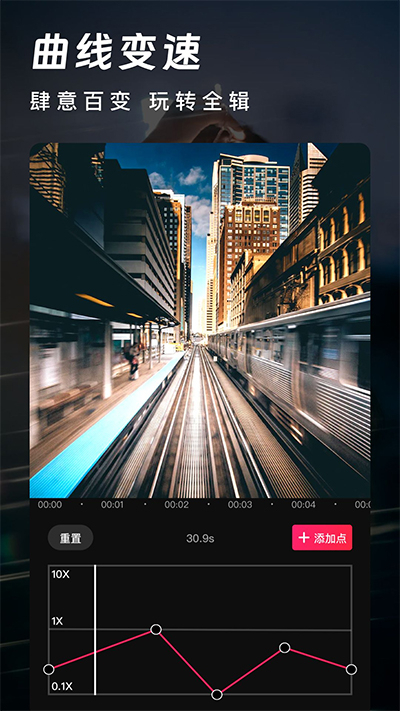
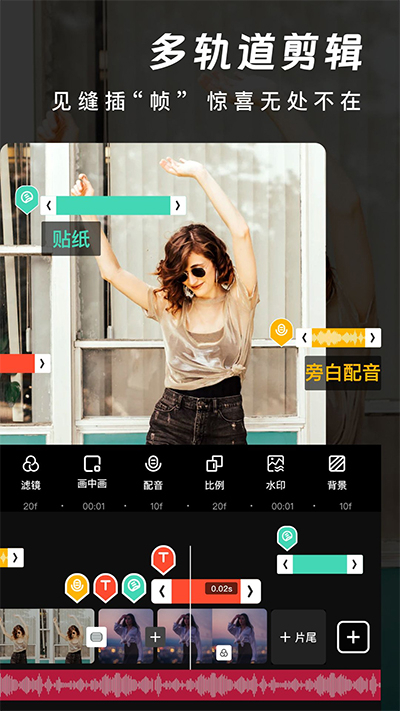
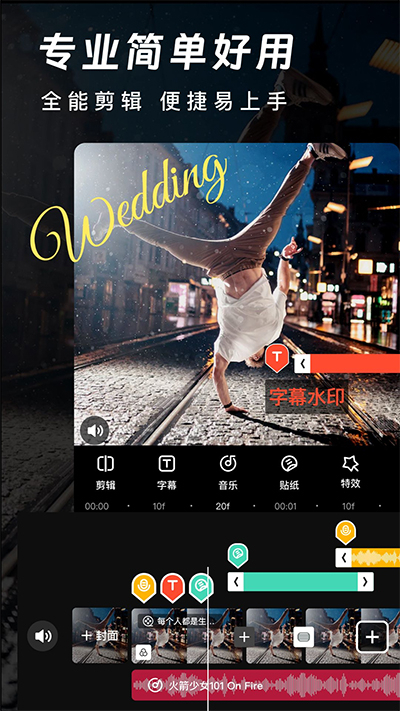
爱剪辑官网版这是一款专为国人打造的免费视频剪辑软件,支持视频剪切、合并、转场、字幕、调色等全套功能。官网版无捆绑插件,提供正版滤镜与特效库,兼容MP4/AVI/MOV等全格式,支持4K高清导出。独创"一键大片"智能模板,新手3分钟出片。内置海量素材库与版权音乐,去水印、加水印、画中画等实用功能齐全,是短视频创作者与自媒体人的入门首选。
免费使用
官网版提供基础功能完全免费,但部分高级功能需激活会员
免费版权限:可使用所有剪辑工具(剪切、合并、转场)、200+款免费滤镜、1000+首版权音乐、基础字幕模板,导出支持720P/1080P(无码率限制),无导出时长限制
付费版区别:会员解锁4K导出、AI智能配音、高级调色(LUT预设)、专属特效(粒子、光效)、去片尾水印功能,会员价30元/月或198元/年
下载渠道:访问官网www.ijianji.com下载,警惕第三方站点的"破解版",可能携带病毒;官网版安装时取消勾选"推荐软件"可避免捆绑
免费去水印技巧:虽然免费版导出带片尾水印,但可在最后片段后添加1秒黑屏,导出后用小丸工具箱剪掉片尾,实现无水印
素材免费:官网每日签到送"素材币",可兑换付费特效;关注公众号每周领会员体验卡(3天)
版本更新:免费版需手动点击"检查更新",官网每2周发布新版本,修复Bug并增加免费滤镜
导出限制:免费版导出速度略慢(约降20%),且不支持批量导出,需逐个渲染
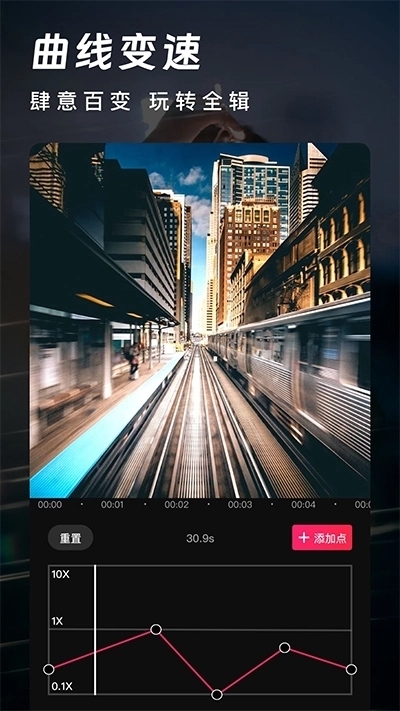
怎么剪辑视频
从导入到导出的全流程操作,新手10分钟掌握
导入素材:点击"导入视频"或直接拖拽文件到素材区,支持批量导入,会自动生成缩略图与时间轴预览
基础剪切:将素材拖入下方轨道→拖动时间轴指针到目标位置→点击"剪刀"图标(快捷键Ctrl+Q)分割→右键删除多余片段;精确剪辑可放大时间轴(滚轮缩放)至帧级别
添加转场:在两个片段交界处点击"转场"按钮→选择"叠化""闪回""滑动"等200+模板→拖拽到交界处,时长默认1秒,可双击调整
字幕制作:点击"字幕"→"添加字幕"→输入文字→在预览区拖动位置→右侧调整字体(推荐思源黑体)、颜色、大小、动画(打字机、渐显);支持SRT字幕文件导入
音频处理:分离视频原声(右键"音视频分离")→删除或调低音量→导入背景音乐→调整音轨长度与淡入淡出(右键"音频过渡")
调色滤镜:点击"画面风格"→选择滤镜(如"电影感""日系小清新")→双击应用到片段→右侧调节强度、色温、对比度;专业用户可进"高级调色"手动调RGB曲线
画中画:将第二段视频拖入"叠加轨道"→调整大小与位置→添加边框与阴影,实现双画面效果
导出设置:点击"导出"→格式选MP4(最通用)→分辨率选1080P(免费版)→码率选"推荐"→命名文件→选择保存路径→开始导出,2分钟视频约需30秒渲染
快捷键:Ctrl+Z撤销、Ctrl+C复制片段、Ctrl+V粘贴、空格键播放/暂停,熟练后效率翻倍
崩溃恢复:剪辑时如软件崩溃,重启后自动弹出"恢复未保存项目",可找回90%进度;建议每15分钟手动Ctrl+S保存工程文件(.vep格式)
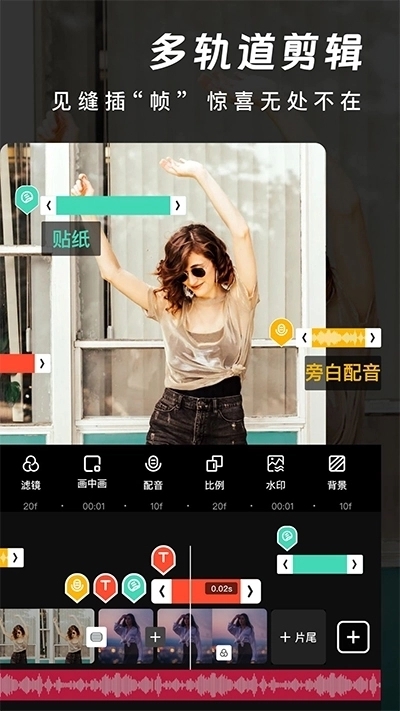
怎么去水印
处理素材水印与软件片尾水印的多种方法
素材水印处理:
模糊法:选中素材→"画面风格"→"滤镜"→"模糊"→调整范围覆盖水印区域,适合角落小水印
裁剪法:点击"裁剪"图标→拖动边框切除水印部分,会损失部分画面,适合边缘水印
遮盖法:添加"贴图"或"马赛克"→调整大小覆盖水印,可用品牌logo或背景色块遮挡
AI去水印(会员功能):右键素材→"AI智能去水印"→框选水印区域→系统自动修补,对纯色背景效果最好
片尾水印去除:
会员直接关闭:开通会员后,在"导出设置"→"高级选项"→取消勾选"添加片尾水印"
免费版技巧:在视频末尾添加1秒黑场或自制片尾→导出后用小丸工具箱/ffmpeg剪掉最后2秒,实现无水印
裁剪工具:导出后用系统自带"照片"APP或剪映导入→裁剪掉片尾部分
动态水印:视频中间流动的台标水印,用"关键帧"功能→在水印出现的时间点添加"模糊"效果→调整模糊强度为0→在水印消失时间点添加模糊强度100,实现动态模糊跟踪
多个水印:视频四角有不同水印,可用"分屏"功能→将原视频复制4份→每份裁剪不同区域→合成后水印自然消失,但画面会缩小
注意事项:去水印后视频重新导出会损失画质,建议原片质量选"高"或"无损";商业用途去水印需注意版权风险
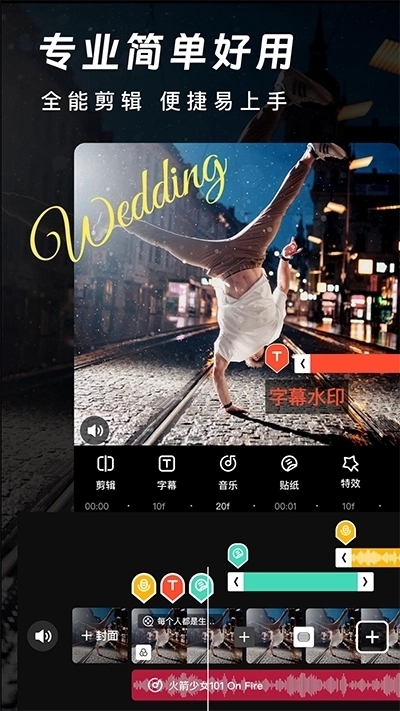
怎么合并视频
支持多轨道、多片段无缝合并,提供智能排序与批量处理
基础拼接:将素材区所有视频按顺序选中→右键"添加到轨道",会自动首尾相接;或在时间轴拖动片段,前一片段尾部与后一片段头部对齐,系统显示"磁铁"图标吸附
批量合并:在素材区按住Ctrl多选视频→点击"工具"→"合并视频"→选择"按文件名排序"或"按时间排序"→一键生成合并后片段,适合合并系列视频
多轨道合成:主轨道放主线视频→叠加轨道放画中画、字幕、贴纸→右键"导出为单轨道"合并所有层,或保持多轨道方便后续修改
转场合并:在片段交界处添加转场效果(叠化、滑动等),使合并更自然;建议合并3个以上片段时,每段间加不同转场避免单调
音频合并:如视频A与视频B音频需连续,合并后右键"音频分离"→将B的音频向前拖动与A音频尾部重叠0.5秒→添加"音频淡入淡出"消除拼接痕迹
智能去重:合并时如有重复片段(如片头),用"场景检测"功能→自动识别相似画面→提示是否删除重复
格式统一:合并前先用"格式转换"工具将所有视频转为统一分辨率(如1920x1080)与帧率(30fps),避免合并后音画不同步
导出设置:合并后视频时长增加,码率建议选"动态码率",保证画质同时控制文件大小;2小时长视频导出约需15分钟
合并失败处理:如合并后视频卡顿或音画分离,说明原素材编码不兼容,可先用"格式工厂"转码为H.264再导入合并
快捷键:Ctrl+A全选所有片段→Ctrl+G"组合"为1个整体,方便统一移动与添加效果;后续需编辑时可右键"取消组合"
∨ 展开
 醒购商城
醒购商城 真物友购
真物友购 驿站小扁担
驿站小扁担 布可软件
布可软件 星聚宝安卓免费版
 战友帮直装版
 大牛助手app
 晓晓优选霸王餐
 智蛙面试
智蛙面试 迈金助手
迈金助手 小鱼弹琴大师
 吉利潮玩
吉利潮玩 义乌底价产品批发
 多多省购物
多多省购物 懒淘淘交易平台
 哈啰街猫
哈啰街猫 自律茄子
自律茄子 莆田鞋货源
莆田鞋货源



 capcut剪映国际版
 域名停靠app
 搜同社区
搜同社区 磁力猫cilimao最新版
 磁力狗
磁力狗 one一个成年版本
 磁力猫最新版
 万能浏览器海外版