雨见浏览器官网版是一款基于Chromium内核开发的国产隐私保护型浏览器,以强大的脚本支持和高度可定制化著称。它内置Violentmonkey脚本管理器,支持Chrome扩展插件安装,具备资源嗅探、视频下载、广告拦截等实用功能。界面采用极简设计语言,提供丰富的个性化设置选项,兼容Windows与Android双平台,致力于为用户打造安全、高效、个性化的浏览体验。
怎么全屏
1. 快捷键全屏模式
F11键:最常用的全屏切换快捷键,按下后浏览器窗口将隐藏任务栏和浏览器边框,进入沉浸式浏览模式;再次按下F11退出全屏
F11 + Fn组合键:部分笔记本电脑需要同时按住Fn功能键才能触发F11全屏功能
退出全屏:除再次按F11外,也可将鼠标移至屏幕顶部边缘,待地址栏弹出后点击右侧的"退出全屏"按钮,或按Esc键(部分版本支持)
2. 视频网页全屏
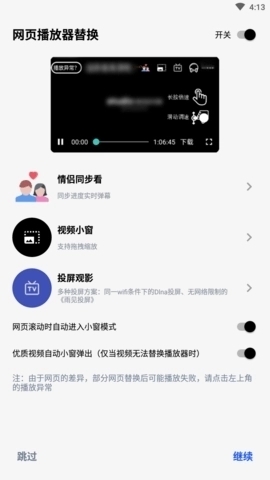
观看视频时,点击视频播放器右下角的"网页全屏"( theater mode )图标,可将视频扩展至整个网页区域,保留浏览器标签栏但隐藏书签栏等界面元素
再次点击同一图标或按Esc键可退出网页全屏模式
3. 启动参数设置全屏
右键点击雨见浏览器快捷方式,选择"属性"→"目标",在原有路径后添加空格和--start-fullscreen参数(例如:\"C:\\Program Files\\Rainsee\\rainsee.exe\" --start-fullscreen)
保存后通过该快捷方式启动,浏览器将自动以全屏模式打开,适用于演示场景或 kiosk 模式使用
4. 鼠标手势触发(如已开启)
在设置中开启鼠标手势功能后,可自定义手势(如"下右"划动)触发全屏切换,适合无键盘操作的场景
5. 多显示器环境
全屏模式默认在当前活动显示器上展开,拖动浏览器窗口至目标显示器后再按F11,即可在指定屏幕上全屏显示
怎么添加插件
1. 安装Chrome商店扩展(推荐方式)
点击浏览器右上角菜单(三条横线图标)→"扩展程序"→"管理扩展程序",或直接地址栏输入chrome://extensions/回车
开启页面右上角的"开发者模式"开关(部分版本可能需要)
点击"获取更多扩展程序"或直接访问Chrome网上应用店
在商店中搜索需要的插件(如广告拦截uBlock Origin、密码管理器等)
点击插件详情页的"添加至Chrome"按钮,在弹出窗口中点击"添加扩展程序"确认安装
安装完成后插件图标将显示在地址栏右侧,点击可配置选项
2. 安装本地CRX文件(离线安装)
从可信来源下载扩展程序的.crx安装包文件
打开chrome://extensions/页面,开启"开发者模式"
将下载的CRX文件直接拖拽至该页面,释放后点击"添加扩展程序"完成安装
如遇拖拽无效,可将CRX文件后缀改为ZIP,解压后通过"加载已解压的扩展程序"按钮选择解压文件夹安装
3. 安装Edge商店扩展
雨见浏览器同样兼容Microsoft Edge的扩展程序,访问Edge外接程序商店
找到所需插件点击"获取"→"添加扩展",部分Edge插件可能需调整兼容性设置
4. 插件管理与配置
固定插件:点击地址栏右侧拼图图标,选择插件旁的图钉图标将其固定在工具栏,方便快速访问
权限管理:在chrome://extensions/页面点击插件"详情",可管理其访问的网站权限、存储权限等,建议只授予必要权限
更新插件:浏览器会自动检查扩展更新,也可在扩展管理页面点击"更新"按钮手动刷新
5. 安卓端插件安装(有限支持)
雨见浏览器安卓版支持部分扩展,在菜单→"扩展"中可看到适配移动端的插件列表,点击安装即可
怎么设置
1. 基础设置入口
点击右上角菜单按钮(三条横线)→"设置",或地址栏输入chrome://settings/直接访问设置页面
设置页面采用标签页分类,包括"常规"、"外观"、"隐私与安全"、"高级"等模块
2. 主页与启动设置(常规设置)
启动时:可选择"打开新标签页"、"继续浏览上次打开的网页",或"打开特定页面或一组页面"(点击"添加新页面"输入常用网址如搜索引擎、学校官网等)
主页按钮:开启后工具栏会显示房子图标,可设置主页网址,方便一键返回
下载设置:修改默认下载路径(默认在"下载"文件夹),可选择下载前询问保存位置,便于分类管理文件
3. 外观个性化设置
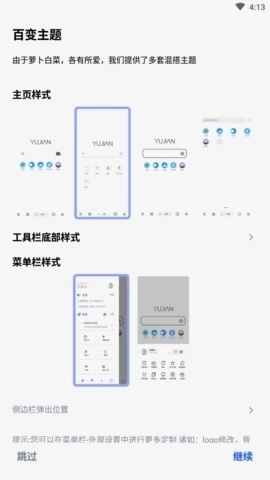
主题更换:在chrome://settings/appearance或应用商店搜索主题,可安装Chrome Web Store中的海量主题,更换浏览器整体配色和背景
书签栏显示:勾选"显示书签栏"(快捷键Ctrl+Shift+B),可将常用网址以书签形式固定在地址栏下方,点击即可访问
字体与缩放:自定义标准字体、 Serif 字体、Sans-serif 字体和固定宽度字体,可设置默认网页缩放比例(如125%适合高分辨率屏幕)
4. 隐私与安全设置(核心功能)
清除浏览数据:在"隐私与安全"→"清除浏览数据"中,选择时间范围(过去1小时/24小时/7天/全部),勾选浏览记录、Cookie、缓存图像和文件等,定期清理保护隐私
广告拦截:雨见内置广告过滤功能,在设置中开启"拦截广告和弹窗",可添加自定义过滤规则列表(支持Adblock Plus规则语法)
Do Not Track:开启"发送不跟踪请求"选项,向网站表明你不希望被追踪(虽非强制,但体现隐私态度)
密码管理:选择是否让浏览器保存密码,建议开启"自动登录"和"安全密钥"功能,或使用第三方密码管理器扩展
5. 高级功能设置
搜索引擎管理:在"搜索引擎"选项中添加或修改默认搜索引擎,支持百度、谷歌、必应、DuckDuckGo等,可设置快捷键快速切换(如地址栏输入"b+空格"用必应搜索)
代理设置:在"系统"→"打开代理设置"中配置VPN或代理服务器,实现科学上网(需配合相应工具)
硬件加速:默认开启"使用硬件加速模式",利用显卡提升视频播放和页面渲染性能,如遇显示异常可尝试关闭
6. 同步设置(需账号)
登录雨见账号后,可开启同步功能,将书签、历史记录、密码、扩展程序等数据同步至云端,实现多设备无缝切换
怎么导入脚本
1. 通过Violentmonkey导入(内置脚本管理器) 雨见浏览器内置Violentmonkey(暴力猴)脚本管理器,这是导入用户脚本的主要方式:
打开管理器:点击右上角扩展图标区域的Violentmonkey图标(猴子头像),选择"管理面板";或在地址栏输入chrome-extension://jinjaccalgkegednnccohejagnlnfdag/popup/index.html(不同版本ID可能不同,建议通过菜单进入)
从文件导入:在管理面板点击"+"号或"导入"按钮,选择"从文件导入",找到本地保存的.js用户脚本文件(如从Greasy Fork下载的脚本),打开即可自动识别并安装
从URL导入:若知道脚本直链地址(如https://example.com/script.user.js),在管理面板选择"从URL安装",粘贴链接后点击"确定",Violentmonkey会自动获取并安装脚本
2. 从Greasy Fork等脚本市场安装(推荐)
访问Greasy Fork或Sleazy Fork等知名用户脚本托管网站
搜索所需脚本(如"网页限制解除"、"视频下载助手"、"百度文库下载"等)
进入脚本详情页,点击绿色的"安装此脚本"按钮,浏览器会自动跳转至Violentmonkey的安装确认页面
仔细查看脚本权限要求(如访问哪些网站、是否修改网页数据等),确认安全后点击"安装"完成
3. 手动创建与编辑脚本
在Violentmonkey管理面板点击"新建脚本",可手动编写或粘贴JavaScript代码
需按照元数据块格式填写脚本信息:
4. 脚本管理与调试
启用/禁用:在Violentmonkey管理面板,通过开关控制脚本是否运行,无需卸载即可暂停
脚本编辑:点击脚本名称进入编辑界面,可修改代码、更新元数据或调试运行
检查更新:对于从Greasy Fork安装的脚本,管理面板会显示更新提示,一键升级至最新版
导出备份:在Violentmonkey设置中选择"导出至ZIP"或"导出至JSON",可备份所有脚本和配置,换电脑或重装浏览器时通过"导入"功能恢复
5. 安卓端脚本导入
雨见浏览器安卓版同样支持Violentmonkey,在菜单→"扩展"中开启后,通过上述相同方式安装脚本,实现在手机上运行网页脚本(如自动跳过广告、视频解析等)
∨ 展开
 大牛助手app
 晓晓优选霸王餐
 智蛙面试
智蛙面试 迈金助手
迈金助手 小鱼弹琴大师
 吉利潮玩
吉利潮玩 义乌底价产品批发
 多多省购物
多多省购物 懒淘淘交易平台
 哈啰街猫
哈啰街猫 自律茄子
自律茄子 莆田鞋货源
莆田鞋货源 植物星球
植物星球 木瓜追书
木瓜追书 淘鲜达
淘鲜达 闲选按摩
闲选按摩 万表二手表
万表二手表 匠心忠华
匠心忠华



 capcut剪映国际版
 域名停靠app
 搜同社区
搜同社区 磁力猫cilimao最新版
 磁力狗
磁力狗 one一个成年版本
 磁力猫最新版
 万能浏览器海外版